Cómo traducir tu mapa interactivo y llegar a más personas
Haz que tu mapa sea acogedor en más idiomas. Aprende a traducir etiquetas, fichas y filtros en Layerpin, revisar cada idioma y publicar un solo mapa para un público más amplio.
Equipo de Layerpin
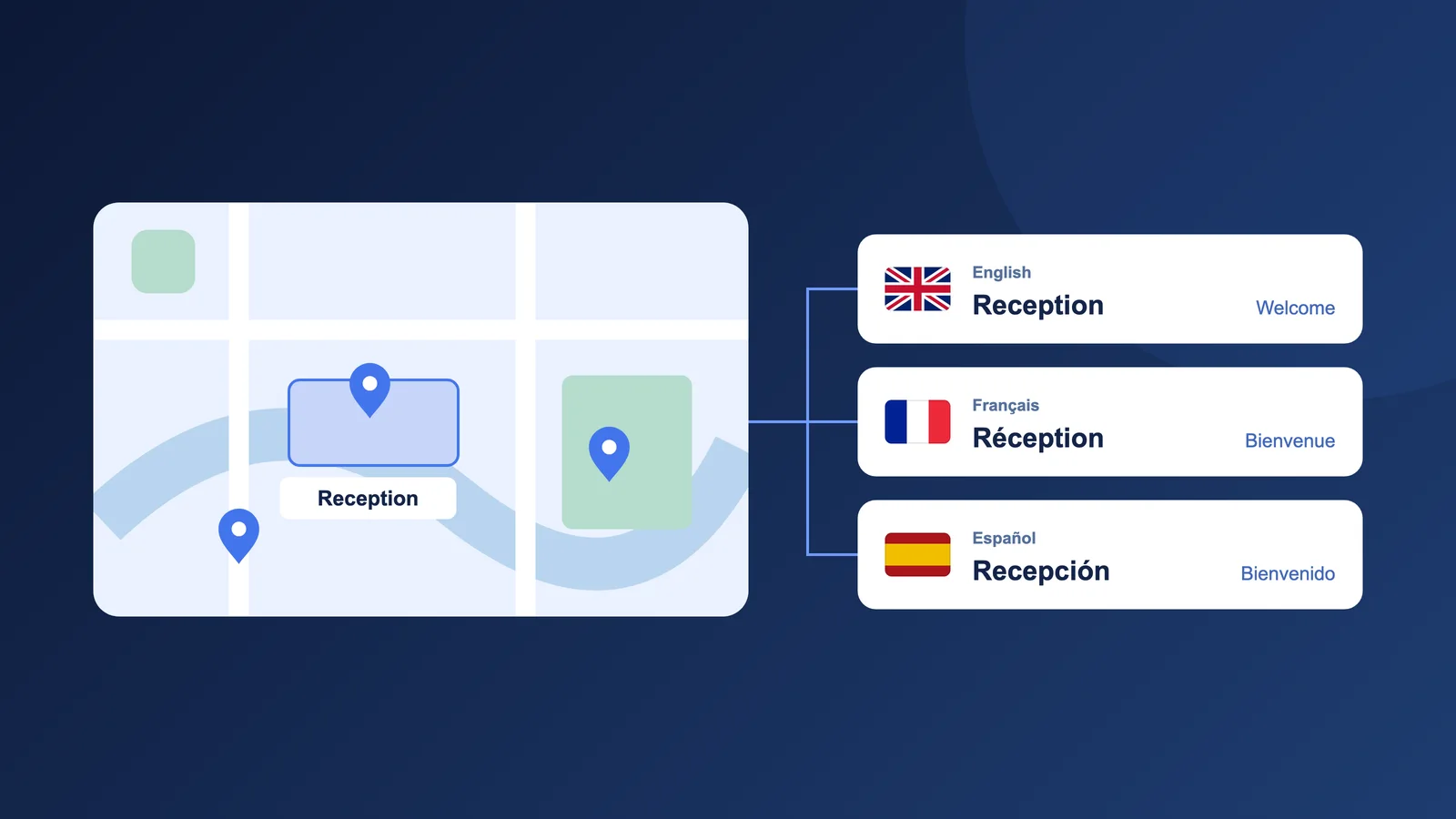
Haz que cada visitante sienta que el mapa está pensado para él
Un mapa indica dónde ir, pero las palabras explican por qué. Alguien puede reconocer un edificio sin entender sus horarios, información de accesibilidad o botón de reserva. Traducir esos detalles ayuda a dar el siguiente paso.
Piensa en un huésped internacional buscando la entrada, una familia extranjera comparando viviendas o un asistente eligiendo una sesión. La información clara en un idioma familiar facilita la visita y reduce las dudas.
Con Layerpin mantienes un mapa con los mismos lugares y formas y añades contenido traducido. Los visitantes eligen un idioma en vez de recorrer copias distintas del mapa.
Empieza con los idiomas que tu público realmente necesita
Observa las consultas, inscripciones y conversaciones con tu equipo. ¿Qué idiomas usan quienes ya visitan tu sitio o comunidad? Una traducción bien revisada aporta más que varias versiones incompletas.
Los mapas multilingües están disponibles en planes de pago. Basic incluye 2 idiomas por mapa, Pro 5 y Premium todos los idiomas disponibles. Se cuenta el idioma original. Trial utiliza uno solo, sin ajustes de traducción ni selector para visitantes. Consulta los límites en la página de precios.
Al crear un mapa con un plan de pago, elige el idioma del contenido original. Indica en qué idioma escribirás; no traduce tus textos. Elígelo con cuidado porque no se puede cambiar después de crear el mapa.
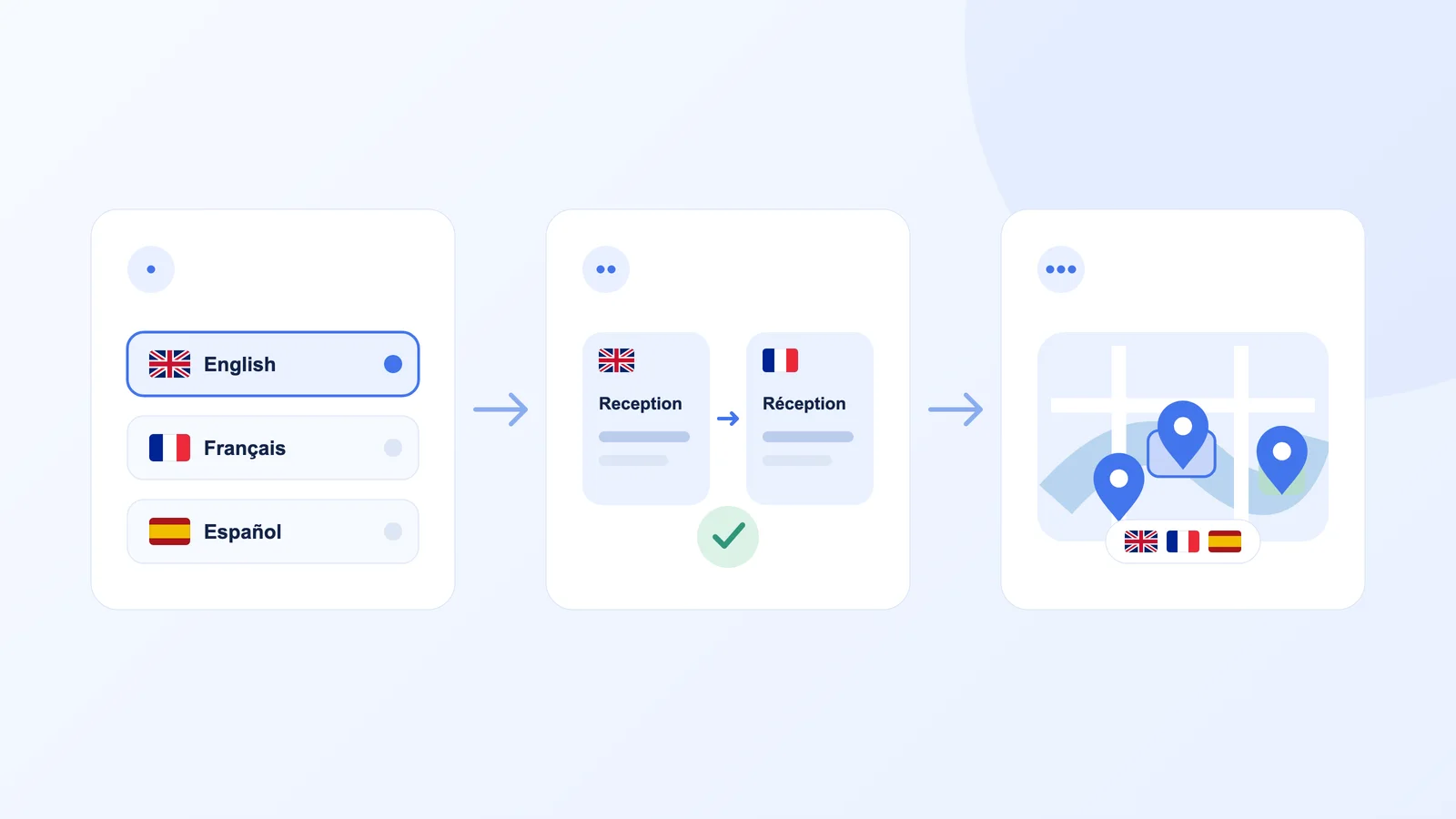
Añade idiomas y configura el selector
En el editor abre Personalizar → Vista → Idioma del mapa, o entra en Traducir en la barra lateral y pulsa Idiomas.
Añadir un idioma permite traducirlo, pero no traduce el mapa automáticamente. Dedica tiempo a escribir y revisar antes de ofrecer esa versión a los visitantes.
- 1Añade los idiomas dentro del límite de tu plan. El original sigue disponible.
- 2Arrastra los idiomas para ordenar el selector; sitúa los más importantes arriba.
- 3Elige un idioma predeterminado como alternativa. Un idioma compatible solicitado en el enlace o elegido por el visitante puede tener prioridad.
- 4Activa Mostrar selector de idioma. Con dos o más idiomas configurados, los visitantes pueden elegir en mapas de solo lectura, publicados e insertados.
Traduce toda la experiencia, no solo los nombres
Abre Traducir y elige un idioma de destino. El panel agrupa Elementos, Filtros y Detalles. Recorre los tres para que el título, las opciones y la información abierta sean coherentes.
Revisa nombres, descripciones, notas, formas de texto, etiquetas, títulos y valores de campos y textos de botones. Incluye nombres, descripciones, texto alternativo y etiquetas de medios adjuntos. Traduce nombres y descripciones de filtros y sus opciones. Detalles contiene el nombre y la descripción del mapa.
El nombre de una sala es solo el principio: también importan «12 plazas», «Acceso sin escalones» y «Reservar esta sala». Conserva números, direcciones, códigos y nombres propios cuando traducirlos dificultaría identificar el lugar.
Si falta una traducción, se muestra el contenido original. Puedes avanzar por etapas, pero revisa las mezclas de idiomas antes de publicar. El texto dibujado en la imagen del mapa no se traduce. Usa etiquetas editables o formas de texto para palabras que deban cambiar de idioma.
Usa Pinny como primer borrador y revisa los detalles
Si Pinny está disponible y has configurado una clave compatible, pide: «Traduce todos los filtros y contenidos de los elementos al francés. Incluye etiquetas, campos, botones y descripciones de medios. Conserva números de sala y nombres propios». Tu proveedor factura tu clave API por separado.
Pinny prepara una propuesta. Para varias lenguas, cambia la vista con las insignias de idioma o el selector del diálogo de revisión. Comprueba los registros y campos reales, no solo el resumen del asistente.
Aplica una lengua o todas las propuestas al borrador después de revisarlas. Pide a alguien que domine el idioma que compruebe indicaciones importantes, seguridad, accesibilidad y llamadas a la acción. Publicar sigue siendo un paso aparte.
Revisa cada idioma como un visitante
El selector del editor permite ver una versión traducida. Cambiar de idioma por sí solo no modifica ni guarda contenido. Vuelve al original para revisar los textos iniciales.
Prueba todo el recorrido: abrir el mapa, elegir un filtro, seleccionar un lugar, leer la ficha y pulsar su botón. Cada traducción debe llevar al mismo lugar y acción. Comprueba el móvil: algunas etiquetas serán mucho más largas.
Un glosario compartido mantiene la coherencia. Acordad cómo traducir «Entrada», «Recepción», «Disponible» y «Reservar». Al cambiar el original, revisa también sus traducciones.
Guarda, publica y comparte un mapa con más personas
Guarda las traducciones y publica cuando estén listas. Guardar actualiza el borrador privado. Los enlaces públicos y mapas insertados mantienen la última versión publicada hasta volver a publicar. La guía de publicación explica el proceso.
Comparte el enlace público o inserta el mapa en un sitio autorizado. Ambos permiten elegir idioma. Puedes pedir un idioma habilitado con ?lang=fr para francés, o &lang=fr si ya hay parámetros. Debe estar activado para ese mapa.
No hace falta cubrir todos los idiomas en el primer lanzamiento. Empieza con un público, facilita su experiencia y amplía poco a poco. Cerca o al otro lado del mundo, ayuda a entender tu lugar y avanzar con confianza.

¿Listo para crear un mapa interactivo?
Crea el mapa en privado, revisa la vista del visitante y publícalo cuando esté listo para compartir. No credit card needed.
Empezar gratis