Comment traduire votre carte interactive pour toucher davantage de personnes
Accueillez vos visiteurs dans leur langue. Découvrez comment traduire les libellés, fiches info et filtres dans Layerpin, vérifier chaque langue et publier une seule carte pour un public plus large.
Équipe Layerpin
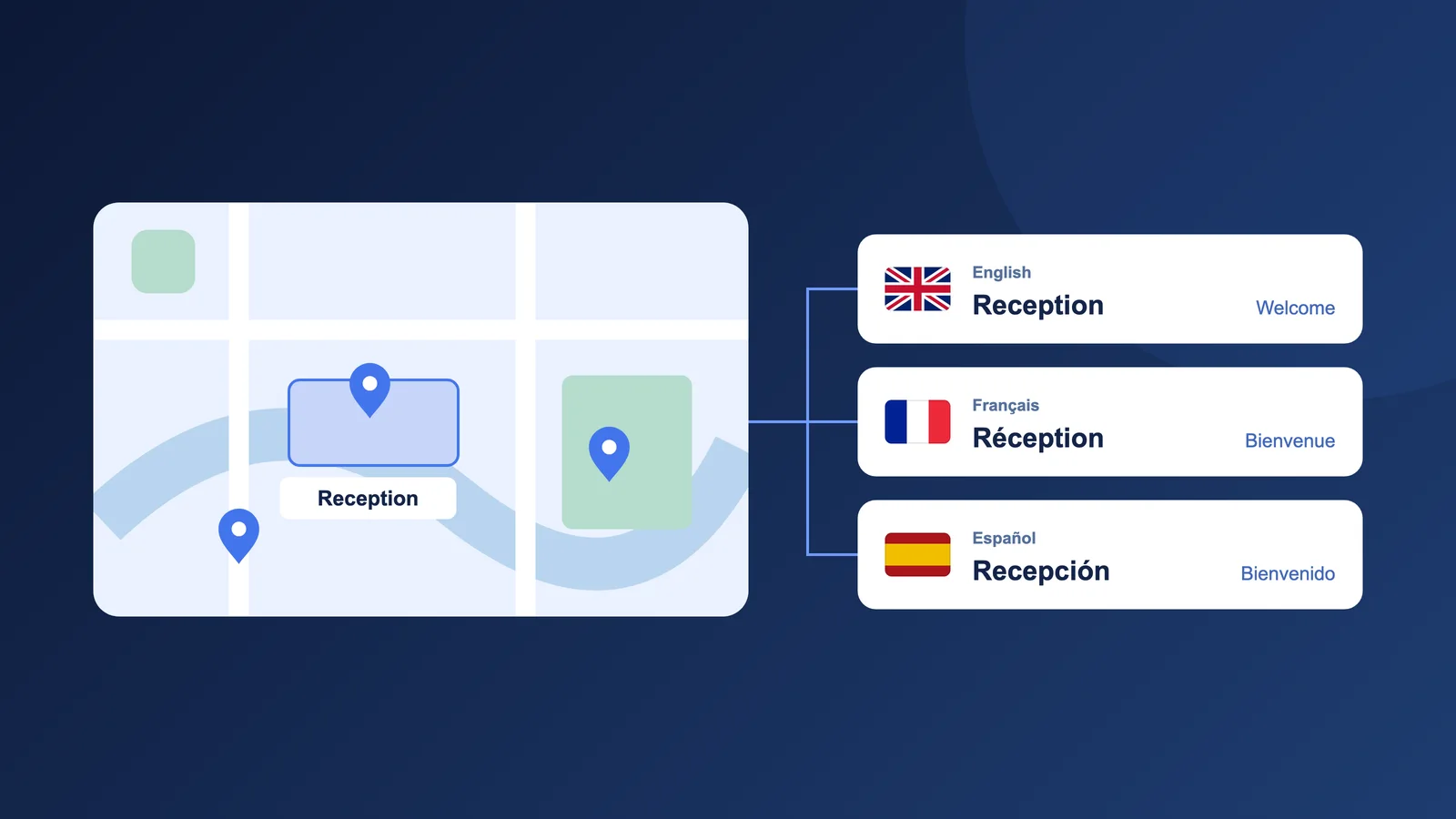
Faites sentir à chaque visiteur que votre carte lui est destinée
Une carte indique où aller, mais les mots expliquent pourquoi. Un visiteur peut reconnaître un bâtiment sans comprendre ses horaires, ses informations d’accessibilité ou son bouton de réservation. Traduire ces détails l’aide à passer de la consultation à l’action.
Imaginez un voyageur cherchant l’entrée de votre hôtel, une famille étrangère comparant des logements ou un participant choisissant une conférence. Des informations claires dans une langue familière facilitent leur visite et réduisent les demandes d’aide.
Avec Layerpin, gardez une seule carte avec les mêmes lieux et formes, et ajoutez du contenu traduit pour différents publics. Les visiteurs choisissent une langue au lieu de consulter plusieurs copies.
Commencez par les langues dont votre public a réellement besoin
Observez vos visiteurs et votre communauté : quelles langues reviennent dans les demandes clients, inscriptions ou échanges avec votre équipe ? Une traduction soigneusement vérifiée vaut mieux que plusieurs versions inachevées.
Les cartes multilingues sont disponibles avec les offres payantes. Basic inclut 2 langues par carte, Pro 5 et Premium toutes les langues disponibles. La langue d’origine est comprise. Les cartes Trial n’utilisent qu’une langue d’origine, sans réglages de traduction ni sélecteur pour les visiteurs. Consultez les limites sur la page des tarifs.
Lors de la création d’une carte avec une offre payante, choisissez la langue du contenu d’origine. Elle indique dans quelle langue vous écrivez ; elle ne traduit pas vos textes. Choisissez avec soin : elle ne peut plus être modifiée après la création.
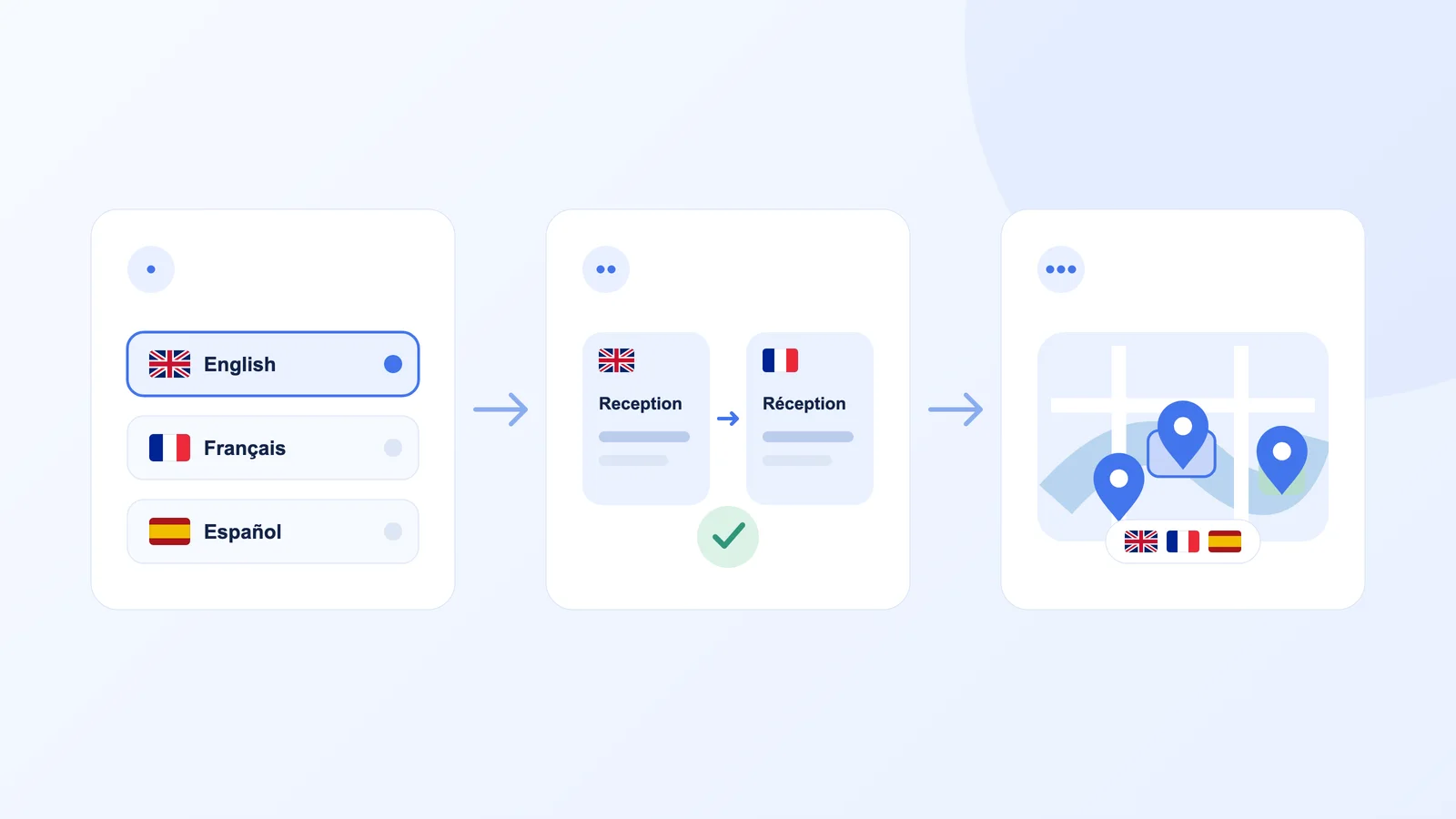
Ajoutez les langues et configurez le sélecteur des visiteurs
Dans l’éditeur, ouvrez Personnaliser → Vue → Langue de la carte. Vous pouvez aussi ouvrir Traduire dans la barre latérale et cliquer sur Langues pour accéder aux réglages.
Ajouter une langue permet de la traduire, mais ne traduit pas automatiquement la carte. Prévoyez du temps pour rédiger et vérifier chaque version avant de la proposer aux visiteurs.
- 1Ajoutez les langues souhaitées dans la limite de votre offre. La langue d’origine reste disponible.
- 2Faites glisser les langues pour organiser leur ordre dans le sélecteur. Placez les plus utiles en premier.
- 3Choisissez une langue par défaut comme solution de repli. Une langue compatible demandée dans le lien ou choisie par le visiteur peut être prioritaire.
- 4Activez Afficher le sélecteur de langue. Avec au moins deux langues configurées, les visiteurs peuvent choisir sur les cartes en lecture seule, publiées et intégrées.
Traduisez toute l’expérience, pas seulement les noms
Ouvrez Traduire et choisissez une langue cible. Le panneau regroupe Éléments, Filtres et Détails. Parcourez chaque groupe pour que le titre de la carte, les choix et les fiches racontent la même histoire.
Pour les éléments, vérifiez les noms, descriptions, notes, formes de texte, tags, titres et valeurs des champs, ainsi que les boutons disponibles. Incluez les noms, descriptions, textes alternatifs et tags des médias. Traduisez aussi les noms et descriptions des filtres et de leurs options. Utilisez Détails pour le nom et la description de la carte.
Le nom d’une salle ne suffit pas : « 12 places », « Accès sans marches » et « Réserver cette salle » comptent aussi. Conservez les numéros, adresses, codes produits et noms propres lorsque les traduire rendrait le lieu plus difficile à identifier.
Les traductions manquantes utilisent le contenu d’origine. Vous pouvez avancer progressivement, mais vérifiez les mélanges de langues avant publication. Le texte inscrit dans l’image de la carte n’est pas traduit. Utilisez des libellés modifiables ou des formes de texte pour les mots qui doivent changer selon la langue.
Demandez un premier brouillon à Pinny, puis vérifiez les détails
Si Pinny est disponible pour votre compte et qu’une clé de fournisseur compatible est configurée, demandez : « Traduis tous les filtres et le contenu des éléments en français. Inclus les tags, champs, boutons et descriptions des médias. Conserve les numéros de salle et noms propres. » Votre fournisseur facture votre clé API séparément.
Pinny prépare une proposition à vérifier. Pour plusieurs langues, utilisez les badges de langue de la carte ou le sélecteur de la fenêtre de révision. Examinez les champs et enregistrements réels, sans vous fier uniquement au résumé de l’assistant.
Après vérification, appliquez une langue ou toutes les langues proposées à votre brouillon. Faites contrôler les indications importantes, la sécurité, l’accessibilité et les appels à l’action par une personne qui maîtrise la langue. La publication reste une étape distincte.
Vérifiez chaque langue comme le ferait un visiteur
Le sélecteur de langue de l’éditeur permet de prévisualiser une traduction. Changer de langue seul ne modifie ni n’enregistre le contenu. Revenez à la langue d’origine pour vérifier les textes initiaux.
Testez tout le parcours : ouvrir la carte, choisir un filtre, sélectionner un lieu, lire sa fiche et utiliser son bouton. Chaque traduction doit mener au même lieu et à la même action. Testez aussi sur téléphone : les libellés peuvent être beaucoup plus longs.
Un glossaire partagé favorise la cohérence. Décidez comment traduire « Entrée », « Réception », « Disponible » et « Réserver ». Lorsque le contenu d’origine change, vérifiez ses traductions dans la même mise à jour.
Enregistrez, publiez et partagez une carte avec davantage de personnes
Enregistrez les traductions, puis Publiez quand tout est prêt. L’enregistrement met à jour le brouillon privé. Les liens publics et intégrations gardent la dernière version publiée jusqu’à une nouvelle publication. Le guide de publication détaille ce fonctionnement.
Partagez le lien public ou intégrez la carte à un site autorisé. Le sélecteur fonctionne dans les deux cas. Pour un public précis, demandez une langue activée dans le lien avec ?lang=fr, ou &lang=fr si une requête existe déjà. La langue doit être activée pour cette carte.
Vous n’avez pas besoin de toutes les langues au lancement. Commencez par un public, rendez son expérience claire et élargissez progressivement. Du quartier au reste du monde, l’objectif reste d’aider chacun à comprendre votre lieu et à avancer avec confiance.

Prêt à créer une carte interactive ?
Créez votre carte en privé, vérifiez la vue visiteur, puis publiez-la lorsqu’elle est prête. No credit card needed.
Commencer gratuitement