Come tradurre la tua mappa interattiva e raggiungere più persone
Accogli i visitatori nella loro lingua. Scopri come tradurre etichette, schede informative e filtri in Layerpin, controllare ogni lingua e pubblicare una mappa per un pubblico più ampio.
Team Layerpin
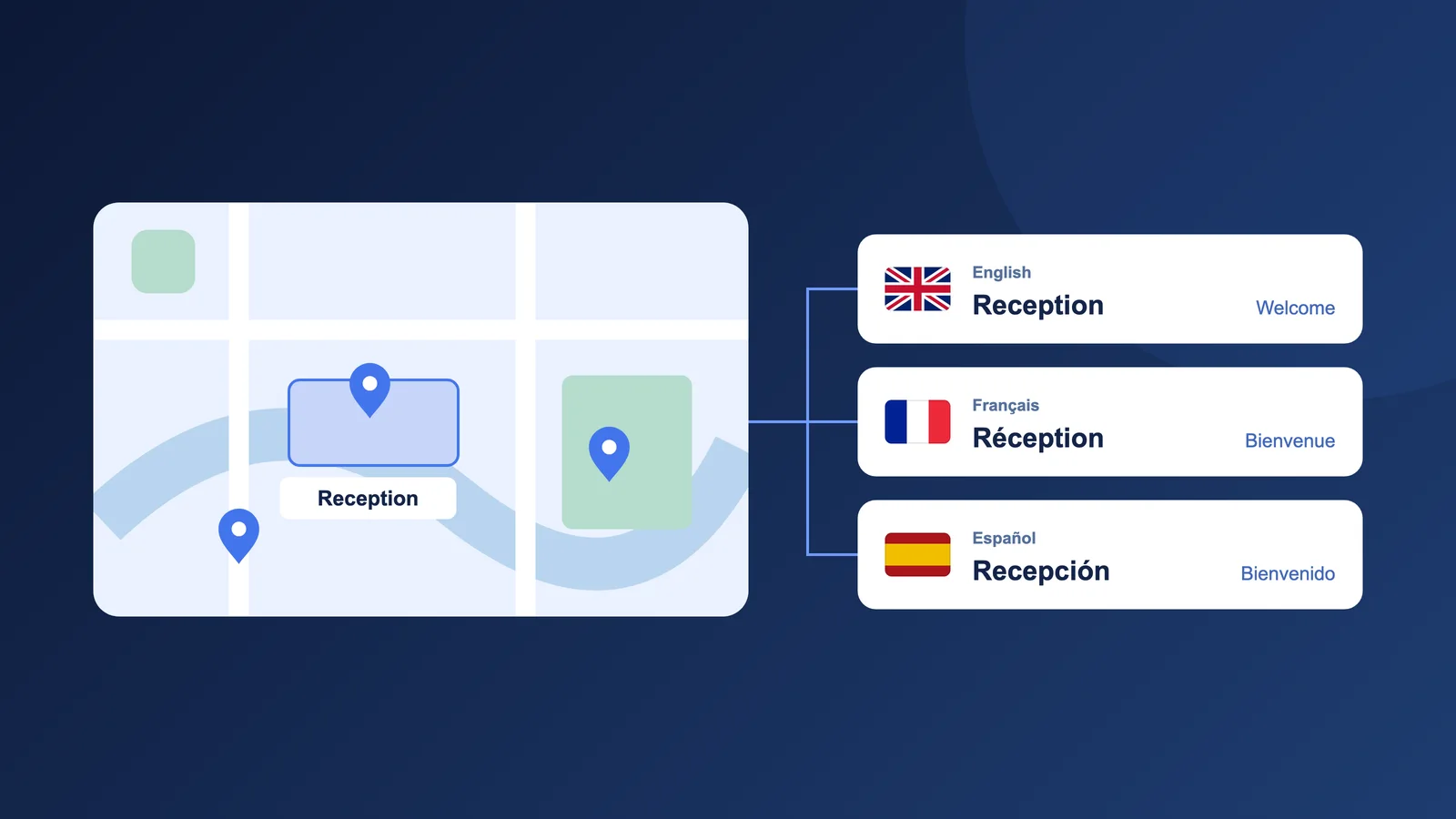
Fai sentire ogni visitatore al centro della tua mappa
Una mappa mostra dove andare, ma le parole spiegano perché. Un visitatore può riconoscere un edificio senza capire gli orari, l’accessibilità o il pulsante di prenotazione. Tradurre questi dettagli lo aiuta a compiere il passo successivo.
Pensa a un ospite internazionale che cerca l’ingresso, a una famiglia straniera che confronta case o a un partecipante che sceglie una sessione. Informazioni chiare in una lingua familiare rendono la visita più semplice e riducono le domande.
Con Layerpin mantieni una mappa con gli stessi luoghi e forme e aggiungi contenuti tradotti. I visitatori scelgono una lingua invece di consultare copie separate.
Inizia dalle lingue che servono al tuo pubblico
Quali lingue ricorrono nelle richieste dei clienti, iscrizioni e conversazioni con il team? Parti dalle persone che visitano già il tuo luogo, sito o comunità. Una traduzione verificata vale più di diverse versioni incomplete.
Le mappe multilingue sono disponibili nei piani a pagamento. Basic offre 2 lingue per mappa, Pro 5 e Premium tutte le lingue disponibili. La lingua originale è inclusa. Trial usa una sola lingua, senza impostazioni di traduzione o selettore per i visitatori. Consulta la pagina dei prezzi.
Quando crei una mappa con un piano a pagamento, scegli la lingua del contenuto originale. Indica in quale lingua scrivi; non traduce i testi. Scegli con cura: dopo la creazione non può essere cambiata.
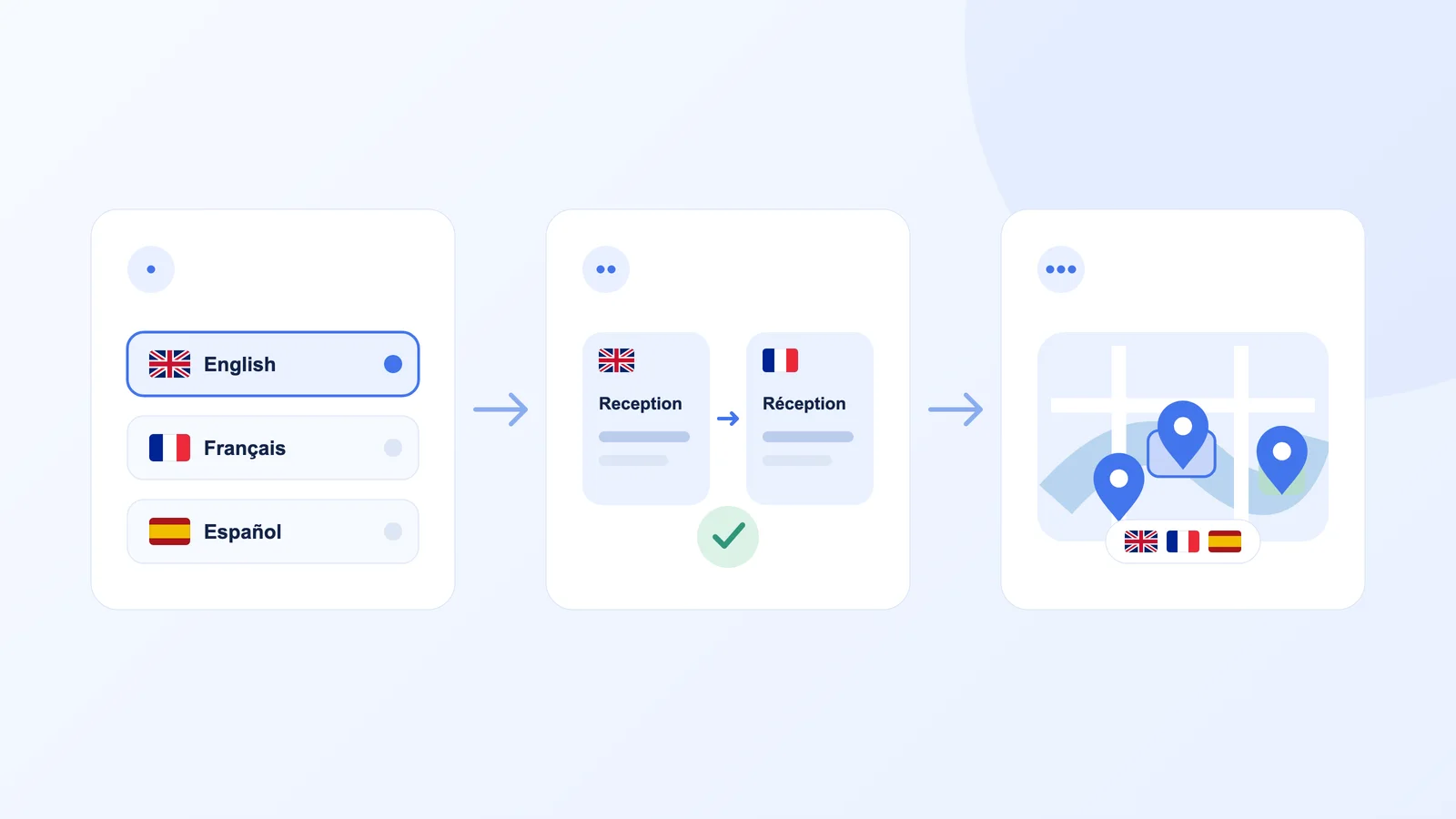
Aggiungi le lingue e configura il selettore
Nell’editor apri Personalizza → Vista → Lingua della mappa. Puoi anche aprire Traduci nella barra laterale e usare Lingue per raggiungere le impostazioni.
Aggiungere una lingua la rende disponibile per la traduzione, ma non traduce automaticamente la mappa. Dedica tempo alla scrittura e alla revisione prima di proporla ai visitatori.
- 1Aggiungi le lingue entro il limite del piano. Quella originale rimane disponibile.
- 2Trascina le lingue nell’ordine desiderato, mettendo le più importanti in alto.
- 3Scegli una lingua predefinita come alternativa. Una lingua supportata richiesta nel link o scelta dal visitatore può avere la precedenza.
- 4Attiva Mostra selettore di lingua. Con almeno due lingue configurate, è disponibile nelle mappe in sola lettura, pubblicate e incorporate.
Traduci l’intera esperienza, non solo i nomi
Apri Traduci e seleziona una lingua di destinazione. Il pannello raggruppa Elementi, Filtri e Dettagli. Controllali tutti per rendere coerenti il titolo, le scelte e le informazioni.
Rivedi nomi, descrizioni, note, forme di testo, tag, titoli e valori dei campi e testi dei pulsanti. Includi nomi, descrizioni, testi alternativi e tag dei media allegati. Traduci nomi e descrizioni dei filtri e delle opzioni. Dettagli contiene nome e descrizione della mappa.
Il nome di una sala è solo l’inizio: servono anche «12 posti», «Accesso senza gradini» e «Prenota questa sala». Mantieni numeri, indirizzi, codici e nomi propri quando tradurli renderebbe più difficile riconoscere il luogo.
Le traduzioni mancanti mostrano il contenuto originale. Puoi lavorare gradualmente, ma controlla eventuali lingue mescolate prima della pubblicazione. Il testo impresso nell’immagine non viene tradotto. Usa etichette modificabili o forme di testo per le parole che devono cambiare lingua.
Usa Pinny per una prima bozza, poi controlla i dettagli
Se Pinny è disponibile e hai configurato una chiave compatibile, chiedi: «Traduci tutti i filtri e i contenuti degli elementi in francese. Includi tag, campi, pulsanti e descrizioni dei media. Mantieni numeri di sala e nomi propri». Il fornitore addebita separatamente l’uso della tua chiave API.
Pinny prepara una proposta da rivedere. Per più lingue, cambia l’anteprima con i badge della scheda o il selettore nella finestra di revisione. Verifica i record e i campi reali, senza affidarti solo al riepilogo.
Dopo la revisione applica una o tutte le lingue proposte alla bozza. Chiedi a una persona competente di controllare indicazioni importanti, sicurezza, accessibilità e inviti all’azione. La pubblicazione resta separata.
Controlla ogni lingua dal punto di vista del visitatore
Il selettore nell’editor mostra la versione tradotta. Cambiare lingua da solo non modifica né salva contenuti. Torna alla lingua originale per controllare i testi iniziali.
Prova l’intero percorso: aprire la mappa, scegliere un filtro, selezionare un luogo, leggere la scheda e usare il pulsante. Ogni traduzione deve portare allo stesso luogo e azione. Controlla anche sul telefono: le etichette possono essere molto più lunghe.
Un glossario condiviso garantisce coerenza. Concorda le traduzioni di «Ingresso», «Reception», «Disponibile» e «Prenota». Quando cambia l’originale, rivedi anche le traduzioni.
Salva, pubblica e condividi una mappa con più persone
Salva le traduzioni, poi pubblica quando sono pronte. Salvare aggiorna la bozza privata. Link pubblici e incorporamenti mantengono l’ultima versione pubblicata fino a una nuova pubblicazione. La guida alla pubblicazione spiega il processo.
Condividi il link pubblico o incorpora la mappa in un sito autorizzato. Entrambi consentono la scelta della lingua. Puoi richiederne una abilitata con ?lang=fr per il francese, oppure &lang=fr se ci sono già parametri. Deve essere attiva per quella mappa.
Non servono tutte le lingue al primo lancio. Parti da un pubblico, rendi chiara la sua esperienza ed espandi gradualmente. Vicini o lontani, aiuta le persone a capire il tuo luogo e fare il prossimo passo con fiducia.

Pronto a creare una mappa interattiva?
Crea la mappa in privato, controlla la vista del visitatore e pubblicala quando è pronta. No credit card needed.
Inizia gratis