Jak przetłumaczyć interaktywną mapę i dotrzeć do większej liczby osób
Udostępnij mapę w językach swoich odwiedzających. Dowiedz się, jak tłumaczyć etykiety, karty informacyjne i filtry w Layerpin, sprawdzać wersje językowe i publikować jedną mapę dla szerszej publiczności.
Zespół Layerpin
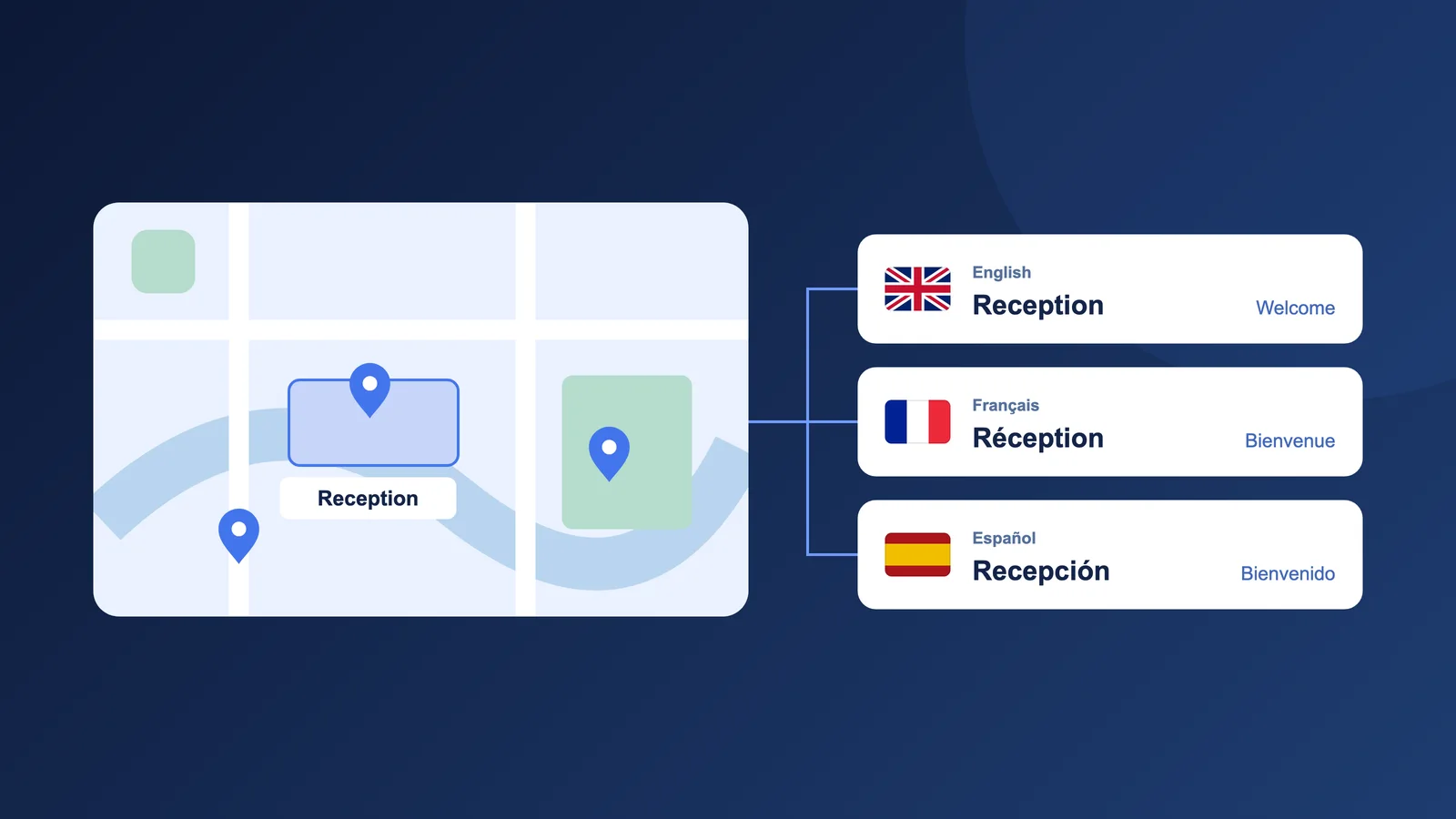
Niech każdy odwiedzający poczuje, że mapa jest dla niego
Mapa pokazuje drogę, ale słowa wyjaśniają cel. Odwiedzający może rozpoznać budynek, lecz nie zrozumieć godzin otwarcia, dostępności czy przycisku rezerwacji. Tłumaczenie pomaga przejść od oglądania do działania.
Zagraniczny gość szukający wejścia, rodzina porównująca mieszkania lub uczestnik wybierający sesję potrzebują jasnych informacji. Znajomy język ułatwia wizytę i ogranicza pytania.
W Layerpin zachowujesz jedną mapę z tymi samymi miejscami i kształtami, dodając tłumaczenia. Odwiedzający wybiera język zamiast osobnej kopii mapy.
Zacznij od języków potrzebnych odbiorcom
Sprawdź zapytania klientów, zapisy i rozmowy z zespołem. Jakimi językami posługują się obecni odwiedzający? Jedno sprawdzone tłumaczenie jest lepsze niż kilka nieukończonych.
Mapy wielojęzyczne są dostępne w płatnych planach. Basic obejmuje 2 języki na mapę, Pro 5, a Premium wszystkie dostępne języki. Język oryginalny wlicza się do limitu. Trial ma jeden język, bez ustawień tłumaczeń i przełącznika dla odwiedzających. Zobacz cennik.
Tworząc mapę w płatnym planie, wybierz język treści oryginalnej. Określa język pisania, ale nie tłumaczy tekstu. Wybierz uważnie: po utworzeniu mapy nie można go zmienić.
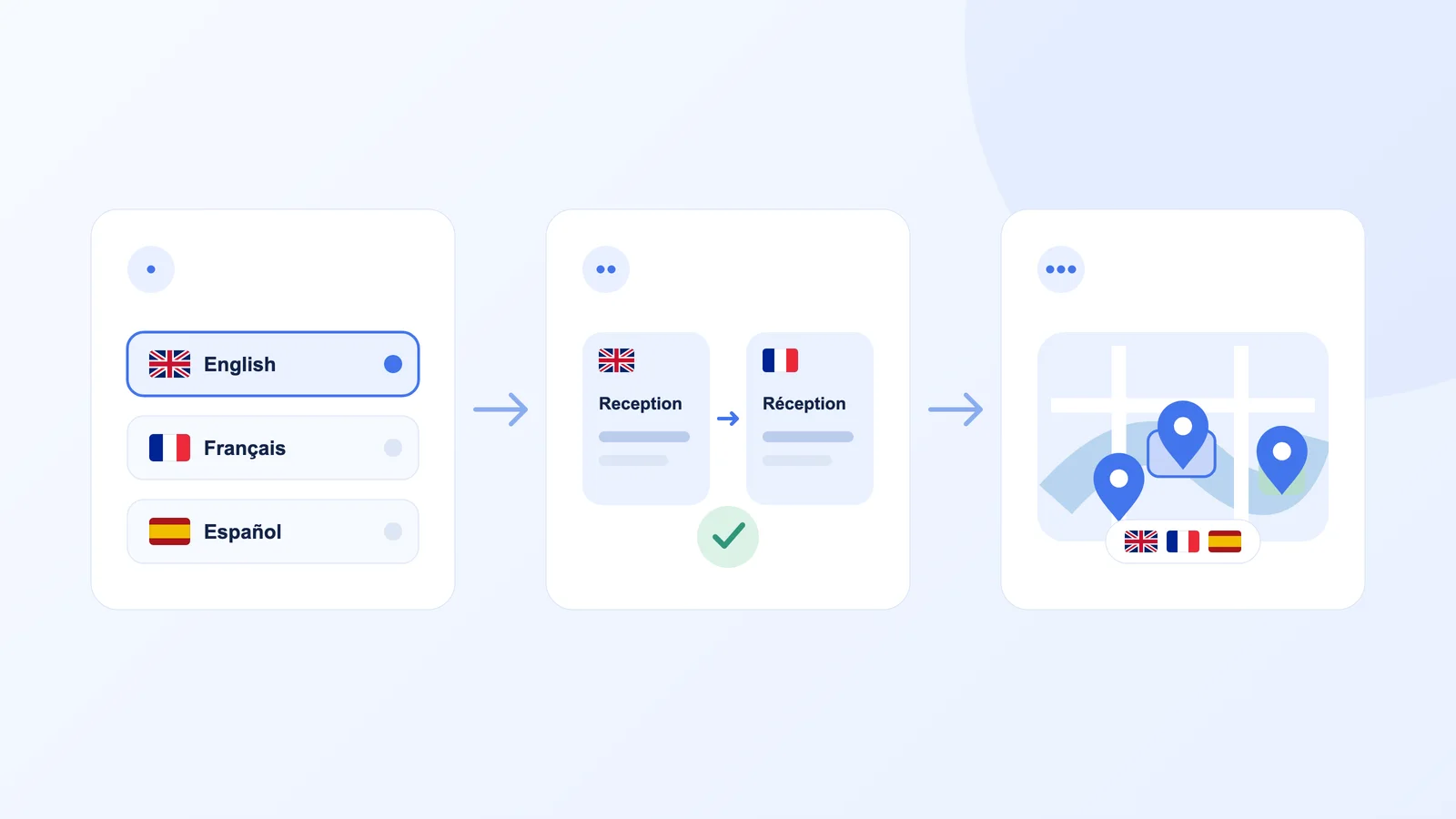
Dodaj języki i ustaw przełącznik
W edytorze otwórz Dostosuj → Widok → Język mapy albo Tłumacz na pasku bocznym i przycisk Języki.
Dodanie języka umożliwia tłumaczenie, lecz nie wykonuje go automatycznie. Przed udostępnieniem przygotuj i sprawdź treść.
- 1Dodaj języki w ramach limitu planu. Oryginalny pozostaje dostępny.
- 2Przeciągnij języki w żądanej kolejności, umieszczając najważniejsze na początku.
- 3Wybierz język domyślny jako zapasowy. Obsługiwany język z linku lub wybór odwiedzającego może mieć pierwszeństwo.
- 4Włącz Pokaż przełącznik języka. Przy co najmniej dwóch językach działa na mapach tylko do odczytu, opublikowanych i osadzonych.
Przetłumacz całe doświadczenie, nie tylko nazwy
Otwórz Tłumacz i wybierz język docelowy. Sekcje Elementy, Filtry i Szczegóły porządkują treść. Sprawdź wszystkie, aby tytuł, wybory i karty były spójne.
Przejrzyj nazwy, opisy, notatki, kształty tekstowe, tagi, tytuły i wartości pól oraz teksty przycisków. Uwzględnij nazwy, opisy, teksty alternatywne i tagi mediów. Przetłumacz też nazwy i opisy filtrów oraz opcji. Szczegóły zawierają nazwę i opis mapy.
Nazwa sali to początek: ważne są też „12 miejsc”, „Dostęp bez schodów” i „Zarezerwuj salę”. Zachowaj numery, adresy, kody i nazwy własne, gdy tłumaczenie utrudnia identyfikację.
Brak tłumaczenia oznacza użycie oryginału. Możesz pracować stopniowo, ale przed publikacją sprawdź mieszanie języków. Tekst zapisany w obrazie mapy nie jest tłumaczony. Używaj edytowalnych etykiet lub kształtów tekstowych.
Poproś Pinny o szkic i sprawdź szczegóły
Jeśli Pinny jest dostępny i skonfigurowano obsługiwany klucz, poproś: „Przetłumacz wszystkie filtry i treści elementów na francuski, także tagi, pola, przyciski i opisy mediów. Zachowaj numery sal i nazwy własne”. Dostawca modelu rozlicza Twój klucz API osobno.
Pinny przygotuje propozycję do sprawdzenia. Przy wielu językach przełączaj podgląd za pomocą oznaczeń na karcie lub w oknie przeglądu. Sprawdzaj rzeczywiste rekordy i pola, nie tylko podsumowanie.
Po sprawdzeniu zastosuj jeden lub wszystkie języki do szkicu. Osoba znająca język powinna zweryfikować ważne wskazówki, bezpieczeństwo, dostępność i wezwania do działania. Publikacja pozostaje osobnym krokiem.
Sprawdź każdą wersję oczami odwiedzającego
Przełącznik w edytorze pokazuje tłumaczenie. Sam wybór języka nie zmienia ani nie zapisuje treści. Wróć do oryginału, aby sprawdzić tekst źródłowy.
Przetestuj całą drogę: otwarcie mapy, filtr, wybór miejsca, kartę i przycisk. Tłumaczenie powinno prowadzić do tego samego miejsca i działania. Sprawdź telefon, bo etykiety mogą być dłuższe.
Wspólny słownik zapewnia spójność. Ustal tłumaczenia „Wejście”, „Recepcja”, „Dostępne” i „Rezerwuj”. Przy zmianach oryginału sprawdzaj też tłumaczenia.
Zapisz, opublikuj i udostępnij mapę większej liczbie osób
Zapisz tłumaczenia i opublikuj, gdy będą gotowe. Zapis aktualizuje prywatny szkic. Linki publiczne i osadzenia zachowują ostatnią opublikowaną wersję do kolejnej publikacji. Wyjaśnia to poradnik publikowania.
Udostępnij publiczny link lub osadź mapę na dozwolonej stronie. Oba widoki obsługują przełącznik. Możesz wskazać aktywny język przez ?lang=fr dla francuskiego lub &lang=fr, gdy link ma już parametry. Język musi być włączony na mapie.
Nie musisz wdrażać wszystkich języków naraz. Zacznij od jednej grupy, zadbaj o jasność i rozszerzaj stopniowo. Pomóż ludziom z sąsiedztwa i całego świata zrozumieć miejsce i zrobić kolejny krok z pewnością.

Chcesz stworzyć interaktywną mapę?
Twórz mapę prywatnie, sprawdź widok odwiedzającego i opublikuj ją, gdy będzie gotowa. No credit card needed.
Zacznij za darmo