Chuẩn bị hình ảnh lớn cho bản đồ tương tác nhanh
Hướng dẫn kỹ thuật để xuất, tối ưu hóa và định cấu hình bản thiết kế gigapixel, chụp ảnh bằng máy bay không người lái trên không và sơ đồ địa điểm vectơ để có hiệu suất thu phóng sâu phản hồi.
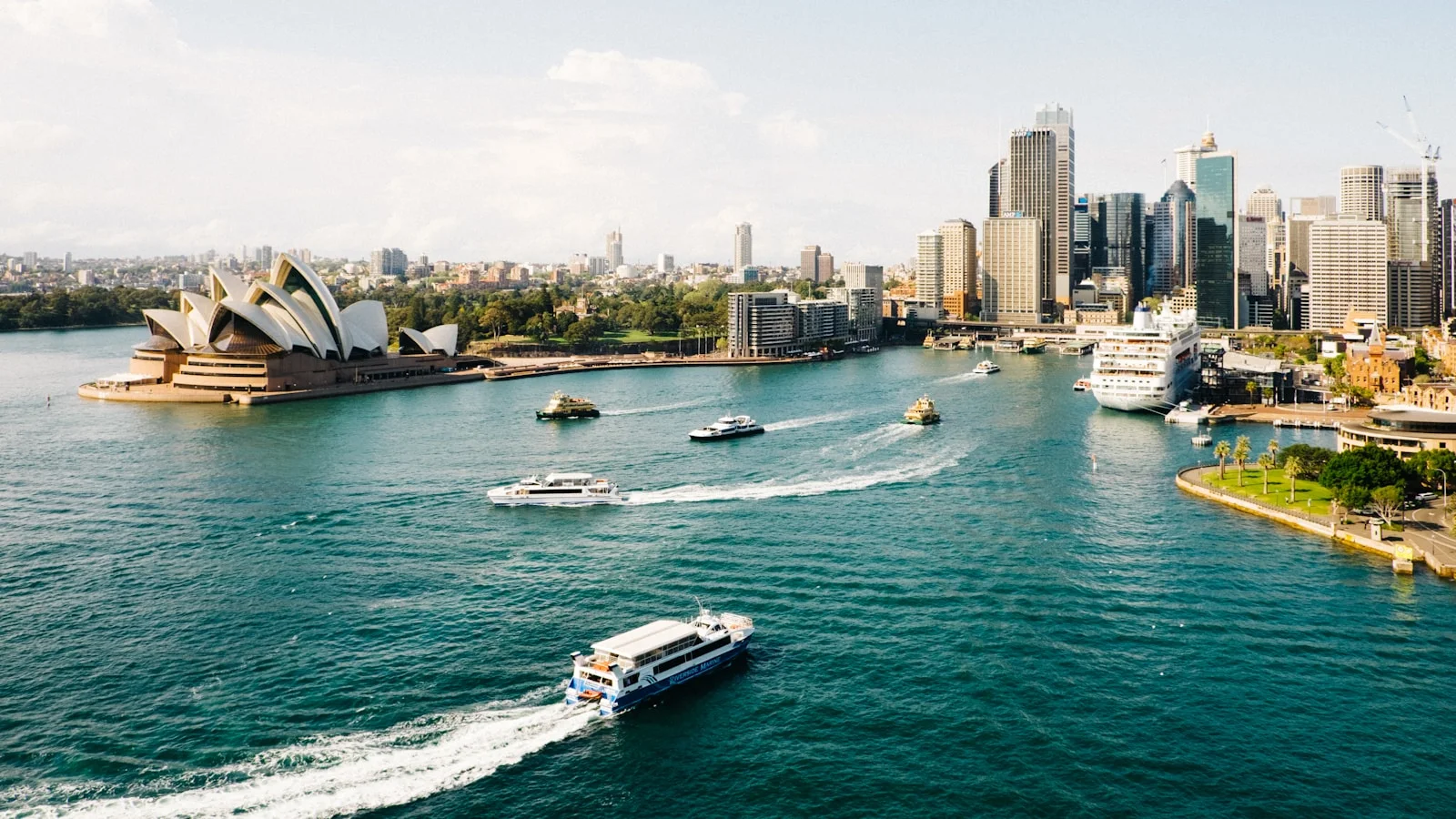
Tại sao việc chuẩn bị hình ảnh lại quan trọng đối với bản đồ tương tác
Bản đồ tương tác yêu cầu hiệu suất hình ảnh cao hơn nhiều so với ảnh web thông thường. Khách truy cập xoay, chụm và phóng to để kiểm tra các nhãn kiến trúc đẹp, kích thước đơn vị và ranh giới gian hàng riêng lẻ.
Nếu hình ảnh của bạn quá nhỏ, văn bản và dòng sẽ bị mờ và không thể đọc được khi phóng to. Nếu hình ảnh của bạn là bản xuất thô 80 MB không nén, thời gian tải trang tăng vọt, tỷ lệ thoát tăng và thiết bị di động gặp sự cố do hạn chế về bộ nhớ.
Layerpin thu hẹp khoảng cách này bằng cách sử dụng kiến trúc ốp lát thu phóng sâu. Bằng cách chuẩn bị hình ảnh nguồn một cách chính xác, bạn sẽ có được khả năng phản hồi xoay và thu phóng tức thời với độ rõ nét như vectơ sắc nét.
- 1Nhắm mục tiêu độ phân giải hình ảnh nguồn trong khoảng từ 3000px đến 8000px dọc theo cạnh dài nhất.
- 2Sử dụng cấu hình màu RGB/sRGB để đảm bảo độ trung thực màu trên tất cả các màn hình.
- 3Cắt các lề trắng không cần thiết và khoảng trống canvas trước khi tải lên.
Cài đặt xuất tốt nhất từ CAD, Illustrator và Figma
Khi xuất sơ đồ tổng thể hoặc sơ đồ tầng từ phần mềm thiết kế (AutoCAD, Revit, Adobe Illustrator, Canva hoặc Figma), hãy tuân theo các quy tắc xuất sau để có kết quả tối ưu:
Đối với Vector CAD & Bản thiết kế: Xuất ở tỷ lệ 2x hoặc 3x dưới dạng PNG hoặc WebP chất lượng cao. Đảm bảo độ dày của đường ít nhất là 1pt đến 1,5pt để các ranh giới tường mịn không biến mất ở chế độ tổng quan thu phóng rộng.
Đối với Chụp ảnh trên không và máy bay không người lái: Xuất dưới dạng JPEG hoặc WebP lũy tiến với chất lượng 85-90%. Mắt người không thể phát hiện các tạo phẩm nén ở chất lượng 85%, nhưng kích thước tệp giảm tới 70% so với xuất 100% không nén.
- 1Xuất bản vẽ đường kiến trúc dưới dạng PNG hoặc WebP có bật tính năng khử răng cưa.
- 2Xuất ảnh và kết xuất thực tế 3D dưới dạng JPEG chất lượng cao (chất lượng 85%).
- 3Đảm bảo nhãn văn bản trên ảnh nền được chuyển đổi thành đường viền hoặc xuất ở độ phân giải cao để tránh làm mờ đường quét.
Cách Layerpin xử lý và phục vụ hình ảnh thu phóng sâu
Khi bạn tải hình ảnh lên Layerpin, quy trình xử lý của chúng tôi sẽ tạo ra một kim tự tháp hình ảnh có nhiều độ phân giải (ô thu phóng sâu).
Thay vì buộc trình duyệt di động tải xuống tất cả hình ảnh 50 MB cùng một lúc, Layerpin chỉ truyền động các ô vi mô cụ thể hiển thị trong chế độ xem và mức thu phóng hiện tại của khách truy cập. Ở mức thu phóng thấp, các ô tổng quan có băng thông thấp sẽ tải ngay lập tức; khi người dùng phóng to Phòng 402, các mảnh gạch có độ phân giải cao sẽ được truyền liền mạch.
Kiến trúc này làm giảm việc truyền hình ảnh ban đầu trong khi hỗ trợ các kế hoạch tổng thể kiến trúc rất lớn. Thời gian tải thực tế vẫn phụ thuộc vào việc chuẩn bị hình ảnh, điều kiện mạng, lưu trữ và thiết bị của khách truy cập.
Kiểm tra hiệu suất xem trên các thiết bị thực
Trước khi khởi chạy công khai bản đồ của bạn, hãy luôn thực hiện kiểm tra đa thiết bị trong thế giới thực.
Mở bản đồ đã xuất bản của bạn trong cửa sổ trình duyệt riêng tư và kiểm tra ba điều kiện: màn hình 4K/retina trên máy tính để bàn, điện thoại di động tầm trung có kết nối di động và máy tính bảng ở cả hướng ngang và hướng dọc.
Xác nhận rằng thu phóng mặc định ban đầu hiển thị toàn bộ khu vực quan tâm mà không yêu cầu thu phóng ngay lập tức và xác minh rằng nhãn văn bản vẫn rõ nét khi di chuyển qua các góc xa nhất của khung vẽ.
- 1Kiểm tra thời gian tải ban đầu trên mạng 4G di động.
- 2Kiểm tra khả năng xoay và thu phóng nhanh trên từng thiết bị mục tiêu.
- 3Xác minh giới hạn camera sẽ khóa khách truy cập trong phạm vi ranh giới bản đồ có ý nghĩa.

Sẵn sàng tạo bản đồ tương tác?
Tạo bản đồ riêng tư, kiểm tra chế độ khách xem và xuất bản khi đã sẵn sàng chia sẻ. No credit card needed.
Bắt đầu miễn phí