Prepara immagini di grandi dimensioni per mappe interattive veloci
Una guida tecnica per esportare, ottimizzare e configurare progetti gigapixel, fotografie aeree con droni e planimetrie vettoriali per prestazioni reattive di zoom profondo.
Team Layerpin
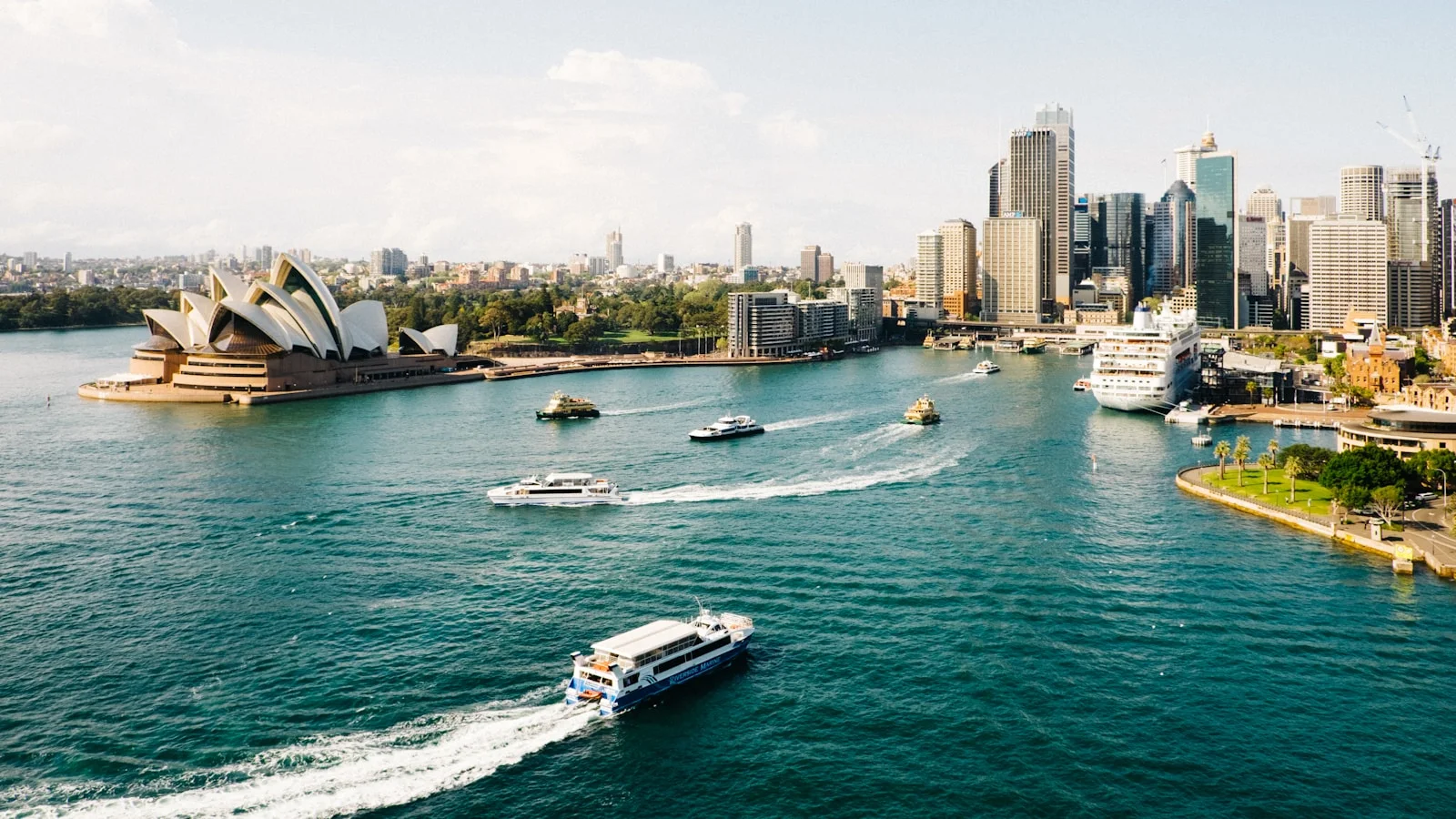
Perché la preparazione delle immagini è importante per le mappe interattive
Le mappe interattive richiedono prestazioni dell'immagine molto più elevate rispetto alle normali foto Web. I visitatori effettuano panoramiche, pizzicano e ingrandiscono per ispezionare le etichette architettoniche, le dimensioni delle unità e i confini dei singoli stand.
Se l'immagine è troppo piccola, il testo e le linee diventano sfocati e illeggibili quando vengono ingranditi. Se l'immagine è un'esportazione raw non compressa da 80 MB, i tempi di caricamento della pagina aumentano alle stelle, le frequenze di rimbalzo aumentano e i dispositivi mobili si bloccano a causa dei limiti di memoria.
Layerpin colma questa lacuna utilizzando l'architettura di piastrellatura con zoom profondo. Preparando correttamente l'immagine sorgente, puoi sbloccare la reattività istantanea di panoramica e zoom con una chiarezza vettoriale estremamente nitida.
- 1Scegli come target una risoluzione dell'immagine sorgente compresa tra 3000 px e 8000 px lungo il bordo più lungo.
- 2Utilizza i profili colore RGB/sRGB per garantire la fedeltà dei colori su tutti i monitor.
- 3Ritaglia i margini bianchi non necessari e lo spazio vuoto sulla tela prima del caricamento.
Le migliori impostazioni di esportazione da CAD, Illustrator e Figma
Quando esporti planimetrie principali o planimetrie da un software di progettazione (AutoCAD, Revit, Adobe Illustrator, Canva o Figma), segui queste regole di esportazione per ottenere risultati ottimali:
Per CAD vettoriali e progetti: esporta in scala 2x o 3x come PNG o WebP di alta qualità. Assicurarsi che gli spessori delle linee abbiano uno spessore compreso tra 1 pt e 1,5 pt in modo che i confini sottili delle pareti non svaniscano nelle panoramiche con zoom ampio.
Per fotografia aerea e da drone: esporta come JPEG progressivo o WebP con una qualità dell'85-90%. L'occhio umano non è in grado di rilevare artefatti di compressione con una qualità dell'85%, ma la dimensione del file è ridotta fino al 70% rispetto alle esportazioni non compresse al 100%.
- 1Esporta disegni di linee architettoniche come PNG o WebP con anti-aliasing abilitato.
- 2Esporta rendering fotografici e realistici 3D come JPEG di alta qualità (qualità 85%).
- 3Assicurati che le etichette di testo sulla grafica di base vengano convertite in contorni o esportate a DPI elevati per evitare sfocature raster.
In che modo Layerpin elabora e fornisce immagini con zoom profondo
Quando carichi un'immagine su Layerpin, la nostra pipeline di elaborazione genera una piramide di immagini multi-risoluzione (riquadri con zoom profondo).
Invece di forzare un browser mobile a scaricare un'immagine da 50 MB tutta in una volta, Layerpin trasmette dinamicamente solo i micro-riquadri specifici visibili all'interno dell'attuale viewport e del livello di zoom del visitatore. Con uno zoom basso, i riquadri della panoramica con larghezza di banda ridotta vengono caricati immediatamente; quando l'utente ingrandisce la Stanza 402, i frammenti di piastrelle ad alta risoluzione vengono visualizzati senza interruzioni.
Questa architettura riduce il trasferimento iniziale delle immagini supportando al tempo stesso piani generali architettonici di grandi dimensioni. Il tempo di caricamento effettivo dipende ancora dalla preparazione dell'immagine, dalle condizioni della rete, dall'hosting e dal dispositivo del visitatore.
Testare le prestazioni di visualizzazione su dispositivi reali
Prima di pubblicare la tua mappa pubblicamente, esegui sempre un controllo multi-dispositivo nel mondo reale.
Apri la mappa pubblicata in una finestra del browser privata ed esegui il test in tre condizioni: display desktop 4K/retina, telefono cellulare di fascia media con connessione cellulare e tablet con orientamento sia orizzontale che verticale.
Confermare che lo zoom predefinito iniziale mostri l'area di interesse completa senza richiedere uno zoom immediato e verificare che le etichette di testo rimangano nitide quando si esegue la panoramica sugli angoli più remoti della tela.
- 1Testa il tempo di caricamento iniziale sulla rete mobile 4G.
- 2Verifica la reattività della panoramica e dello zoom con le dita su ciascun dispositivo di destinazione.
- 3Verifica che i limiti della telecamera blocchino i visitatori entro i confini significativi della mappa.

Pronto a creare una mappa interattiva?
Crea la mappa in privato, controlla la vista del visitatore e pubblicala quando è pronta. No credit card needed.
Inizia gratis