วิธีใช้ตัวกรองแผนที่เชิงโต้ตอบเพื่อช่วยให้ผู้คนค้นพบสิ่งที่สำคัญ
วางแผนกลุ่มตัวกรองที่มีประโยชน์ กำหนดรายการแผนที่อย่างมีประสิทธิภาพ และเปลี่ยนแผนที่เชิงโต้ตอบที่มีผู้คนหนาแน่นให้เป็นเครื่องมือในการตัดสินใจที่มุ่งเน้นซึ่งขับเคลื่อนการเปลี่ยนแปลง
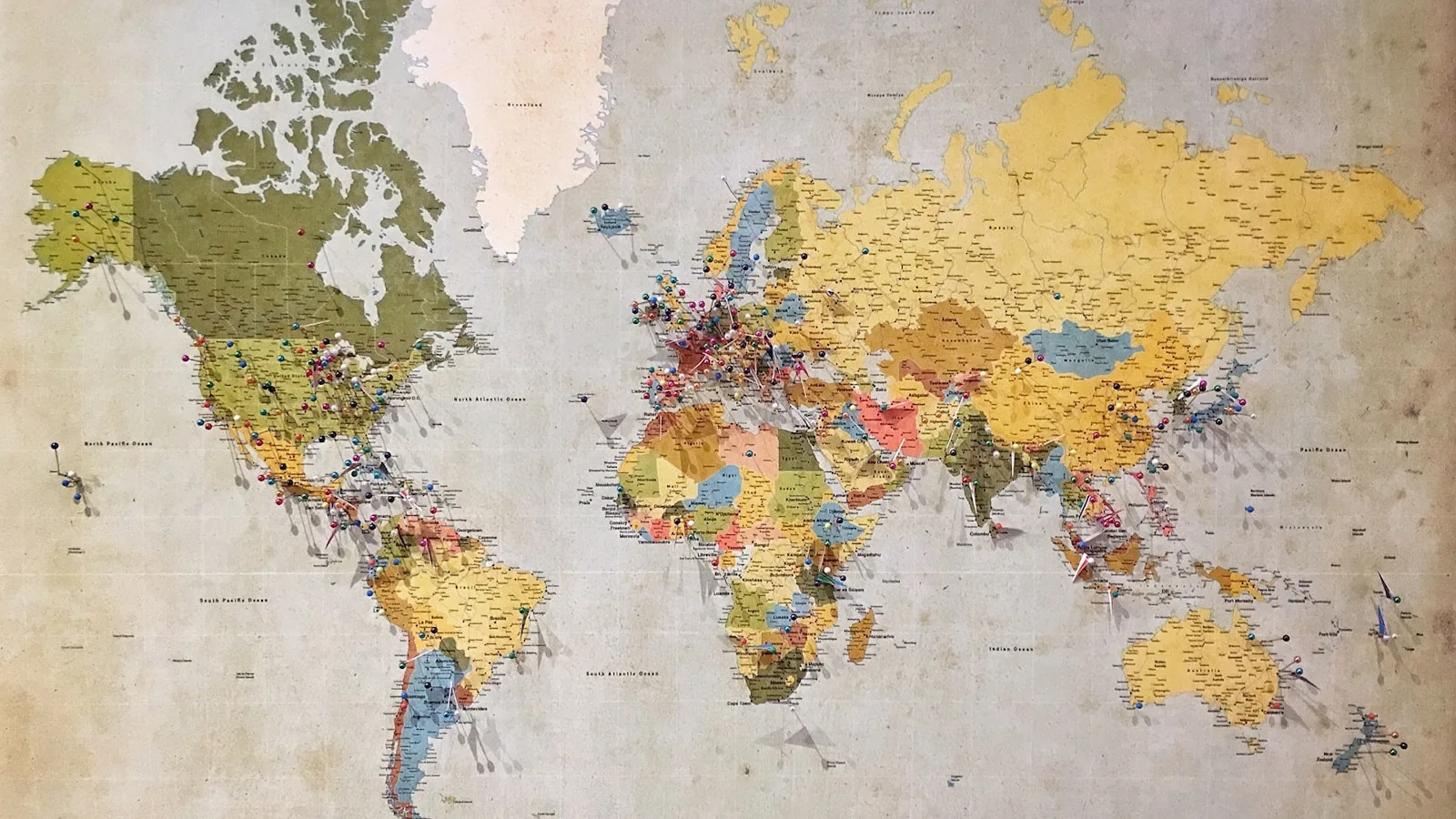
เริ่มต้นด้วยการตัดสินใจที่ผู้เยี่ยมชมของคุณต้องทำ
แผนที่เชิงโต้ตอบที่ยอดเยี่ยมไม่ได้เป็นเพียงภาพวาดดิจิทัลเท่านั้น แต่ยังเป็นเครื่องมือในการตัดสินใจเชิงโต้ตอบอีกด้วย เมื่อผู้ที่มีแนวโน้มจะซื้อบ้านเปิดแผนที่ชุมชนที่วางแผนไว้หลัก ผู้เข้าร่วมเดินไปตามห้องประชุม 200 บูธ หรือพนักงานพบโต๊ะส่วนกลางในวิทยาเขตขององค์กร พวกเขาจะมาถึงพร้อมกับคำถามเร่งด่วนทันที
ก่อนที่จะสร้างหมวดหมู่ตัวกรองใน Layerpin ให้วางแผนเส้นทางการตัดสินใจที่ชัดเจนของผู้ชมของคุณ ผู้ซื้ออสังหาริมทรัพย์ถามว่า: 'มียูนิต 3 ห้องนอนว่างภายใต้งบประมาณของฉันบนชั้น 4 หรือไม่' ผู้เข้าร่วมประชุมถามว่า: 'เซสชันกลุ่มย่อยของ AI ที่เกิดขึ้นในขณะนี้ซึ่งมีผู้พิการสำหรับเก้าอี้รถเข็นอยู่ที่ไหน' แขกรับเชิญถามว่า: 'ฉันจะไปหาอาหารวีแกนใกล้เวทีหลักได้ที่ไหน'
แปลคำถามหลักแต่ละข้อให้เป็นมิติตัวกรองเฉพาะ เช่น ประเภททรัพย์สิน ความพร้อมใช้งาน ระดับชั้น แทร็ก/ธีม หรือการเข้าถึง รายละเอียดสนับสนุนที่ไม่ได้จำกัดการค้นหาให้แคบลงโดยตรง (เช่น หมายเลขใบอนุญาตจอดรถหรือชื่อสถาปนิก) จะอยู่ในบัตรข้อมูลเชิงโต้ตอบ แทนที่จะทำให้แถบตัวกรองของคุณเกะกะ
- 1ระบุเกณฑ์ 3-5 อันดับแรกที่ผู้เยี่ยมชมของคุณใช้ในการประเมินและเลือกสถานที่
- 2แปลงคำถามหลักแต่ละข้อให้เป็นมิติตัวกรองอิสระ
- 3เก็บรายละเอียดอ้างอิงที่ไม่มีการกรองไว้ในการ์ดข้อมูลเพื่อรักษาอินเทอร์เฟซที่ดูสะอาดตา
เลือกตัวเลือกเดียวหรือหลายรายการโดยเจตนา
Layerpin รองรับทั้งโมเดลการกรองแบบเลือกครั้งเดียว (แบบวิทยุ) และแบบเลือกหลายแบบ (ช่องทำเครื่องหมาย) การเลือกรุ่นที่เหมาะสมสำหรับแต่ละมิติจะช่วยป้องกันความสับสนของผู้เยี่ยมชมและรับประกันผลลัพธ์การค้นหาเชิงตรรกะ
ใช้การเลือกแบบครั้งเดียวเมื่อรายการสามารถอยู่ในสถานะเดียวอย่างเคร่งครัดในแต่ละครั้ง ตัวอย่างเช่น อพาร์ทเมนต์ว่าง อยู่ภายใต้สัญญา หรือขายแล้ว ห้องประชุมเป็นของชั้น 1, ชั้น 2 หรือชั้น 3 ตัวเลือกวิทยุทำให้อินเทอร์เฟซผู้ใช้ตรงไปตรงมาและกำจัดสถานะตัวกรองที่ขัดแย้งกัน
ใช้การเลือกหลายรายการเมื่อรายการมักมีแอตทริบิวต์ที่ทับซ้อนกัน สิ่งอำนวยความสะดวก (WiFi, ทางสำหรับเก้าอี้รถเข็น, ที่นั่งกลางแจ้ง, ปลั๊กไฟฟ้า), ตัวเลือกอาหาร (วีแกน, ปลอดกลูเตน, ฮาลาล) หรือแท็กการประชุมแบบสหสาขาวิชาชีพควรเป็นแบบเลือกหลายรายการเสมอ เมื่อผู้เยี่ยมชมเลือกหลายแท็กภายในตัวกรองเดียวกัน Layerpin จะใช้ตรรกะ 'หรือ' เพื่อขยายตัวเลือก เมื่อเลือกตัวกรองต่างๆ ระบบจะใช้ตรรกะ 'และ' เพื่อจำกัดตัวเลือกให้แคบลงอย่างแม่นยำ
- 1ตั้งค่าสถานะที่ไม่เกิดร่วมกัน (ความพร้อมใช้งาน ชั้น เฟส) เป็น Single Select
- 2ตั้งค่าแท็กและคุณลักษณะ (สิ่งอำนวยความสะดวก อาหาร ผู้ชม) ให้เลือกหลายรายการ
- 3ทดสอบการผสมตัวกรองเพื่อให้แน่ใจว่าการเลือกผลลัพธ์นั้นให้ความรู้สึกเป็นธรรมชาติและเป็นธรรมชาติ
ใช้ช่องการจัดรูปแบบภาพเพื่อการจดจำภาพได้ทันที
ตัวกรองใน Layerpin ทำมากกว่าซ่อนและแสดงเครื่องหมาย โดยสามารถควบคุมช่องการจัดรูปแบบภาพบนแผนที่ของคุณแบบไดนามิก รวมถึงสีหมุดของเครื่องหมาย สีเติมรูปร่าง/เส้นขีด และป้ายตัวบ่งชี้รายการ
เชื่อมต่อตัวกรองสถานะที่มีลำดับความสำคัญสูงสุดของคุณกับช่องภาพหลักของคุณ สำหรับการพัฒนาอสังหาริมทรัพย์ การปล่อยให้ 'ความพร้อมจำหน่าย' เป็นตัวขับเคลื่อนสีหมุด (เช่น สีเขียวมรกตสำหรับสินค้าที่มี, สีเหลืองอำพันสำหรับสินค้าที่จองไว้, แถบสีอ่อนสำหรับสินค้าที่ขายแล้ว) ช่วยให้ผู้ที่มีโอกาสเป็นผู้ซื้อสามารถระบุล็อตที่เปิดอยู่ได้อย่างรวดเร็ว
สำหรับวิทยาเขตขนาดใหญ่หรือสถานที่จัดงานเทศกาล ให้แมปตัวกรอง 'โซน' หรือ 'อาคาร' เพื่อกำหนดสีเติม วิธีนี้จะรักษาบริบทเชิงพื้นที่ทันทีในขณะที่ผู้เยี่ยมชมกรองบูธหรือจุดสนใจแต่ละบูธ
- 1เปิด Visual Style Sources ใต้เมนูปรับแต่ง
- 2กำหนดตัวกรองการปฏิบัติงานที่สำคัญที่สุดของคุณ (เช่น ความพร้อมใช้งานหรือโซน) ให้กับสีพินมาร์กเกอร์หรือการเติมรูปร่าง
- 3ตรวจสอบให้แน่ใจว่าสีที่ตัดกันชัดเจนระหว่างหมุดมาร์กเกอร์และรูปภาพแผนที่พื้นหลังของคุณ
- 4ดูตัวอย่างทั้งบริเวณที่สว่างและมืดในแผนที่ของคุณเพื่อรับประกันความชัดเจนสูงสุด
แบ่งปันลิงก์ในรายละเอียดที่กรองแล้วสำหรับการเสนอขายและแคมเปญ
คุณสมบัติการแชร์ที่มีประโยชน์อย่างหนึ่งใน Layerpin คือสถานะตัวกรองที่สามารถลิงก์ในเชิงลึกได้ ทุกการเลือกตัวกรอง ตำแหน่งการซูมที่ใช้งานอยู่ และการ์ดข้อมูลที่เปิดอยู่จะอัปเดต URL ของเบราว์เซอร์ในรูปแบบที่สะอาดตาและแชร์ได้แบบไดนามิก
ตัวแทนฝ่ายขายสามารถส่งลิงก์โดยตรงให้กับลูกค้าที่เปิดแผนที่ซึ่งกรองไว้ล่วงหน้าแล้วไปยัง 'เพนท์เฮาส์ 2 ห้องนอนพร้อมวิวทะเลที่มีจำหน่าย' โดยที่บัตรข้อมูลของยูนิตพรีเมียร์เปิดอยู่แล้ว ผู้จัดงานสามารถเชื่อมโยงผู้สนับสนุนไปยังบูธนิทรรศการที่ได้รับมอบหมายได้โดยตรง ทีมปฏิบัติการสามารถบุ๊กมาร์กมุมมองอุปกรณ์ 'การบำรุงรักษาเกินกำหนด' ได้
เมื่อผู้รับเปิดลิงก์ Layerpin จะคืนค่าเกณฑ์การกรองที่แน่นอนและโฟกัสของกล้องทันที ซึ่งช่วยลดความยุ่งยากในการค้นหาด้วยตนเอง
- 1ใช้เกณฑ์การกรองที่คุณต้องการ และเลือกเครื่องหมายโฟกัสหรือโซน
- 2คลิก 'คัดลอกลิงก์' จากสาธารณะหรือโปรแกรมดูตัวอย่าง
- 3ฝังลิงก์ในแคมเปญอีเมล ข้อเสนอของลูกค้า หรือรหัส QR บนสื่อสิ่งพิมพ์
ดูแลรักษาระบบตัวกรองของคุณในขณะที่โครงการของคุณมีการพัฒนา
แผนที่เป็นเอกสารที่มีชีวิต เมื่อมีการขายหน่วย ผู้ขายบูธเปลี่ยนแปลง หรือสิ่งอำนวยความสะดวกได้รับการปรับปรุง ให้รักษาสถาปัตยกรรมตัวกรองของคุณไว้ที่ศูนย์กลางในแผงตัวกรองของ Layerpin
หลีกเลี่ยงการสร้างค่าตัวกรองเฉพาะกิจที่มีความหมายซ้ำกัน (เช่น มีทั้ง 'อพาร์ทเมนท์' และ 'อพาร์ทเมนท์') สร้างแบบแผนการตั้งชื่อที่เป็นมาตรฐานทั่วทั้งทีมของคุณ เมื่ออัปเดตแผนที่ขนาดใหญ่ที่มีเครื่องหมายหลายสิบรายการ ให้กำหนดมิติตัวกรองหนึ่งรายการให้กับรายการทั้งหมดเป็นชุดก่อนที่จะย้ายไปยังรายการถัดไป
ตรวจสอบการวิเคราะห์ผู้เยี่ยมชมและความคิดเห็นของผู้ใช้เป็นประจำ หากผู้เยี่ยมชมมักถามคำถามเกี่ยวกับคุณลักษณะเฉพาะที่ฝังอยู่ในคำอธิบายข้อความ ให้ยกระดับคุณลักษณะนั้นให้เป็นตัวกรองเฉพาะเพื่อปรับปรุงการค้นพบผู้ใช้

พร้อมสร้างแผนที่แบบโต้ตอบหรือยัง?
สร้างแผนที่แบบส่วนตัว ตรวจสอบมุมมองผู้เข้าชม แล้วเผยแพร่เมื่อพร้อมแบ่งปัน No credit card needed.
เริ่มต้นฟรี