Come utilizzare i filtri della mappa interattiva per aiutare le persone a trovare ciò che conta
Pianifica gruppi di filtri utili, assegna gli elementi della mappa in modo efficiente e trasforma una mappa interattiva affollata in uno strumento decisionale mirato che guida le conversioni.
Team Layerpin
Inizia con le decisioni che i tuoi visitatori devono prendere
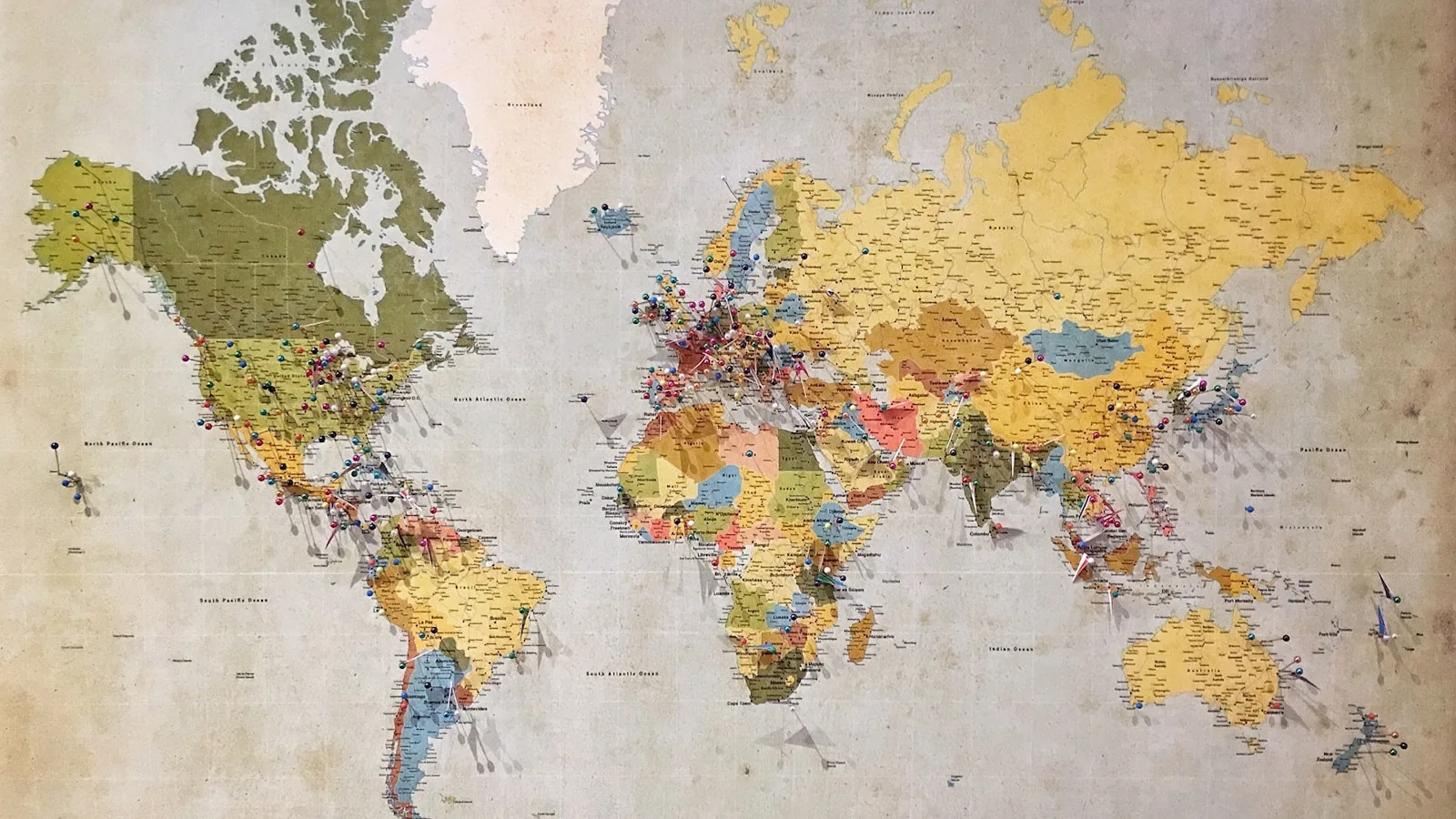
Una grande mappa interattiva non è solo un disegno digitale: è un motore decisionale interattivo. Quando un potenziale acquirente di una casa apre una mappa della comunità pianificata, un partecipante si sposta in una sala congressi da 200 cabine o un dipendente individua un hot desk in un campus aziendale, arriva con domande immediate e urgenti.
Prima di creare categorie di filtri in Layerpin, mappa gli esatti percorsi decisionali del tuo pubblico. Un acquirente immobiliare chiede: "Ci sono unità con 3 camere da letto disponibili al 4° piano con il mio budget?" Un partecipante alla conferenza chiede: "Dove si terranno in questo momento le sessioni interattive sull'intelligenza artificiale con accessibilità per sedie a rotelle?" Un ospite del festival chiede: "Dove posso prendere cibo vegano vicino al palco principale?"
Traduci ogni domanda principale in una dimensione di filtro dedicata come Tipo di proprietà, Disponibilità, Livello del piano, Traccia/Tema o Accessibilità. I dettagli di supporto che non restringono direttamente la ricerca (come i numeri dei permessi di parcheggio o i nomi degli architetti) appartengono alla scheda informativa interattiva invece di ingombrare la barra dei filtri.
- 1Identifica i 3-5 criteri principali utilizzati dai tuoi visitatori per valutare e scegliere le località.
- 2Converti ogni domanda principale in una dimensione filtro indipendente.
- 3Mantieni i dettagli di riferimento senza filtraggio all'interno delle schede informative per mantenere un'interfaccia pulita.
Scegli deliberatamente la selezione singola o multipla
Layerpin supporta sia i modelli di filtraggio a selezione singola (radio) che a selezione multipla (casella di controllo). La selezione del modello giusto per ciascuna dimensione previene la confusione dei visitatori e garantisce risultati di ricerca logici.
Utilizzare la selezione singola quando un elemento può appartenere rigorosamente a uno stato alla volta. Ad esempio, un appartamento è Disponibile, Sotto contratto o Venduto. Una sala riunioni appartiene al Piano 1, Piano 2 o Piano 3. Le opzioni radio mantengono l'interfaccia utente semplice ed eliminano stati di filtro contraddittori.
Utilizzare la selezione multipla quando gli elementi possiedono spesso attributi sovrapposti. I servizi (WiFi, accesso per sedie a rotelle, posti a sedere all'aperto, prese di corrente), le opzioni dietetiche (vegane, senza glutine, halal) o i tag delle conferenze multidisciplinari devono sempre essere multiselezionati. Quando i visitatori scelgono più tag all'interno dello stesso filtro, Layerpin utilizza una logica "OR" per ampliare le opzioni; quando si selezionano filtri diversi, applica la logica "AND" per restringere le scelte con precisione.
- 1Imposta gli stati che si escludono a vicenda (Disponibilità, Piano, Fase) su Selezione singola.
- 2Imposta tag e attributi (Servizi, Alimentazione, Pubblico) su Selezione multipla.
- 3Prova le combinazioni di filtri per assicurarti che le selezioni risultanti siano intuitive e naturali.
Utilizza i canali di stile visivo per un riconoscimento visivo immediato
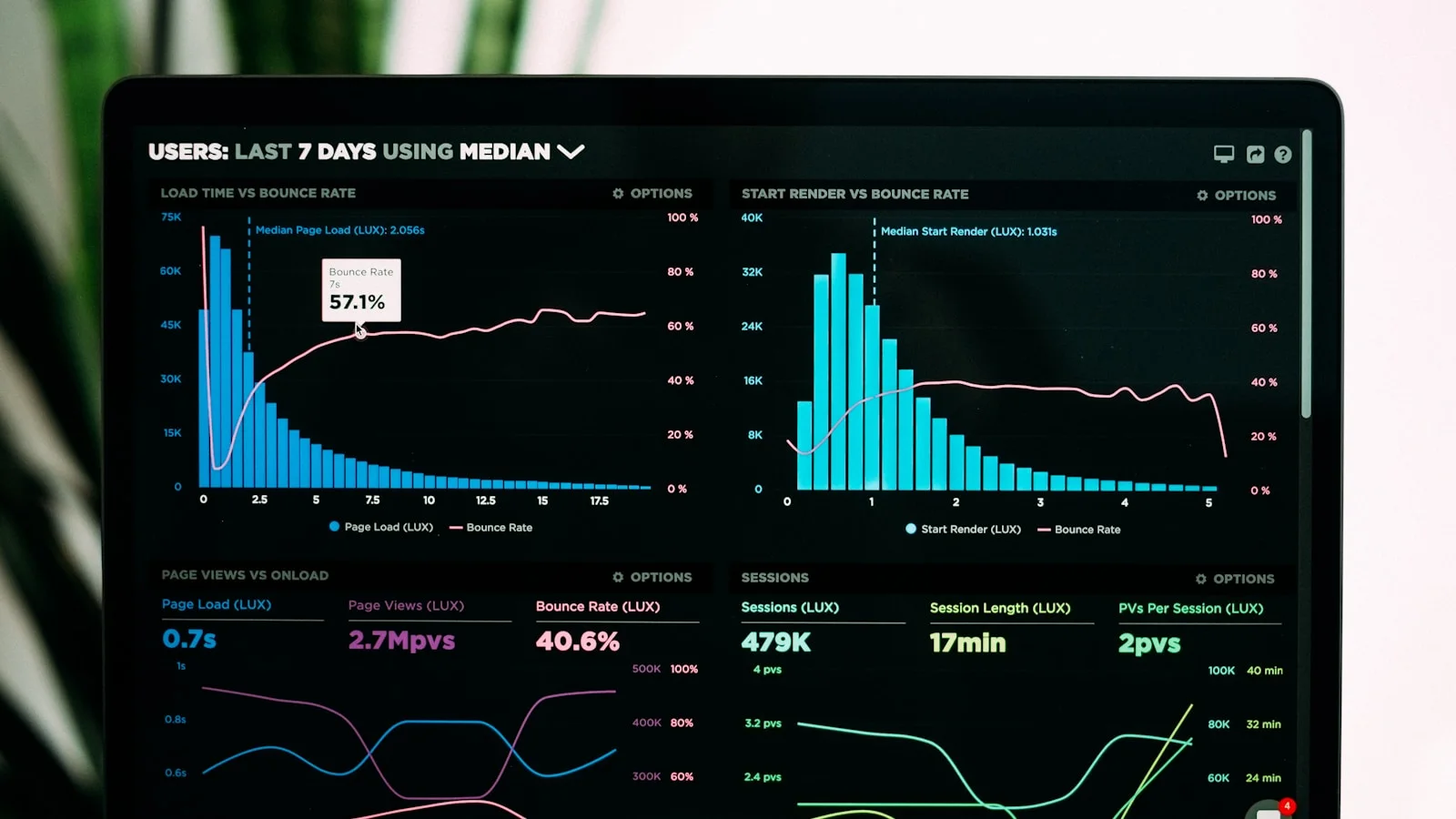
I filtri in Layerpin fanno molto di più che nascondere e mostrare gli indicatori: possono controllare dinamicamente i canali di stile visivo sulla mappa, inclusi i colori dei segnaposti, i colori di riempimento/tratto della forma e i badge indicatore degli elementi.
Collega il filtro di stato con la priorità più alta al tuo canale visivo principale. Per gli sviluppi immobiliari, lasciare che sia "Disponibilità" a guidare i colori dei pin (ad esempio, verde smeraldo per Disponibile, ambra per Riservato, ardesia sottile per Venduto) consente ai potenziali acquirenti di identificare i lotti aperti a colpo d'occhio.
Per campus di grandi dimensioni o aree di festival, mappa il filtro "Zona" o "Edificio" per modellare i colori di riempimento. Ciò preserva il contesto spaziale immediato mentre i visitatori filtrano i singoli stand o punti di interesse.
- 1Apri Sorgenti di stile visivo nel menu Personalizza.
- 2Assegna il filtro operativo più critico (come Disponibilità o Zona) al Colore segnaposto o al Riempimento forma.
- 3Garantisci un forte contrasto cromatico tra i segnaposti e l'immagine della mappa di sfondo.
- 4Visualizza in anteprima sia le aree chiare che quelle scure della tua mappa per garantire la massima leggibilità.
Condividi link diretti filtrati per proposte di vendita e campagne
Un'utile funzionalità di condivisione in Layerpin è lo stato del filtro collegabile in profondità. Ogni selezione di filtro, posizione di zoom attiva e scheda informativa aperta aggiorna dinamicamente l'URL del browser in un formato pulito e condivisibile.
I rappresentanti di vendita possono inviare a un cliente un collegamento diretto che apre la mappa prefiltrata in "Attici disponibili con 2 camere da letto con vista mare", con la scheda informativa dell'unità premier già aperta. Gli organizzatori di eventi possono collegare gli sponsor direttamente allo stand espositivo assegnato. I team operativi possono aggiungere ai segnalibri le visualizzazioni delle attrezzature "Manutenzione scaduta".
Quando il destinatario apre il collegamento, Layerpin ripristina immediatamente gli esatti criteri di filtro e la messa a fuoco della fotocamera, eliminando l'attrito della ricerca manuale.
- 1Applica i criteri di filtro desiderati e seleziona l'indicatore o la zona focale.
- 2Fai clic su "Copia collegamento" dal visualizzatore pubblico o di anteprima.
- 3Incorpora il collegamento nelle campagne e-mail, nelle proposte dei clienti o nei codici QR sui materiali di stampa fisici.
Mantieni il tuo sistema di filtri man mano che il tuo progetto evolve
Le mappe sono documenti viventi. Man mano che le unità vengono vendute, i venditori degli stand cambiano o le strutture vengono rinnovate, mantieni l'architettura del filtro centralizzata nel pannello Filtri di Layerpin.
Evita di creare valori di filtro ad hoc con significati duplicati (ad esempio, avere sia "Appartamenti" che "Unità appartamenti"). Stabilisci convenzioni di denominazione standardizzate per tutto il tuo team. Quando aggiorni mappe di grandi dimensioni con dozzine di indicatori, assegna una dimensione di filtro a tutti gli elementi in batch prima di passare a quella successiva.
Esamina regolarmente l'analisi dei visitatori e il feedback degli utenti. Se i visitatori fanno spesso domande su un attributo specifico nascosto nelle descrizioni testuali, eleva tale attributo a un filtro dedicato per semplificare la scoperta degli utenti.

Pronto a creare una mappa interattiva?
Crea la mappa in privato, controlla la vista del visitatore e pubblicala quando è pronta. No credit card needed.
Inizia gratis