Comment utiliser les filtres de carte interactive pour aider les gens à trouver ce qui compte
Planifiez des groupes de filtres utiles, attribuez efficacement des éléments de carte et transformez une carte interactive encombrée en un outil de prise de décision ciblé qui génère des conversions.
Équipe Layerpin
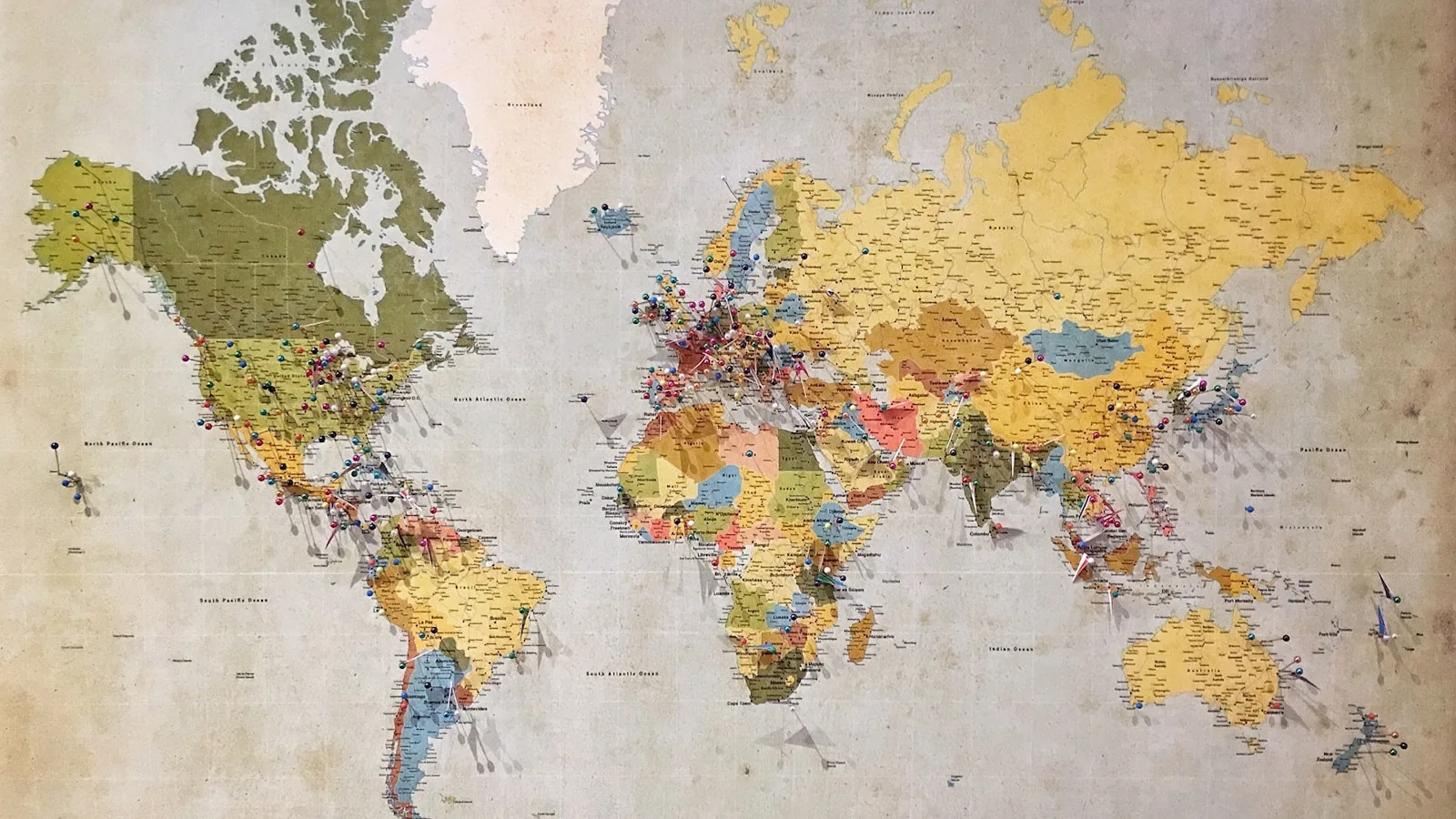
Commencez par les décisions que vos visiteurs doivent prendre
Une superbe carte interactive n'est pas seulement un dessin numérique : c'est un moteur de décision interactif. Lorsqu'un acheteur potentiel ouvre une carte communautaire planifiée, qu'un participant parcourt une salle de congrès de 200 stands ou qu'un employé localise un bureau partagé sur un campus d'entreprise, ils arrivent avec des questions immédiates et urgentes.
Avant de créer des catégories de filtres dans Layerpin, tracez les chemins de décision exacts de votre public. Un acheteur immobilier demande : « Y a-t-il des logements de 3 chambres disponibles dans mon budget au 4ème étage ? Un participant à la conférence demande : « Où se déroulent actuellement les séances en petits groupes sur l’IA accessibles en fauteuil roulant ? » Un invité du festival demande : « Où puis-je manger de la nourriture végétalienne près de la scène principale ? »
Traduisez chaque question principale en une dimension de filtre dédiée telle que le type de propriété, la disponibilité, le niveau d'étage, la piste/thème ou l'accessibilité. Les détails complémentaires qui ne limitent pas directement la recherche (tels que les numéros de permis de stationnement ou les noms d'architectes) appartiennent à la carte d'information interactive au lieu d'encombrer votre barre de filtre.
- 1Identifiez les 3 à 5 principaux critères que vos visiteurs utilisent pour évaluer et choisir des emplacements.
- 2Convertissez chaque question principale en une dimension de filtre indépendante.
- 3Conservez les détails de référence non filtrés dans les cartes d’informations pour maintenir une interface propre.
Choisissez délibérément une sélection unique ou multiple
Layerpin prend en charge les modèles de filtrage à sélection unique (radio) et à sélection multiple (case à cocher). La sélection du bon modèle pour chaque dimension évite la confusion des visiteurs et garantit des résultats de recherche logiques.
Utilisez la sélection unique lorsqu'un élément peut appartenir strictement à un seul état à la fois. Par exemple, un appartement est soit Disponible, Sous contrat ou Vendu. Une salle de réunion appartient à l'étage 1, à l'étage 2 ou à l'étage 3. Les options radio maintiennent l'interface utilisateur simple et éliminent les états de filtre contradictoires.
Utilisez la sélection multiple lorsque les éléments possèdent fréquemment des attributs qui se chevauchent. Les équipements (WiFi, accès en fauteuil roulant, sièges extérieurs, prises de courant), les options diététiques (végétaliennes, sans gluten, halal) ou les balises de conférence multidisciplinaires doivent toujours être à sélection multiple. Lorsque les visiteurs sélectionnent plusieurs balises dans le même filtre, Layerpin utilise une logique « OU » pour élargir les options ; lors de la sélection parmi différents filtres, il applique la logique « ET » pour affiner les choix avec précision.
- 1Définissez les états mutuellement exclusifs (Disponibilité, Étage, Phase) sur Sélection unique.
- 2Définissez les balises et les attributs (équipements, régime alimentaire, publics) sur sélection multiple.
- 3Testez les combinaisons de filtres pour vous assurer que les sélections résultantes semblent intuitives et naturelles.
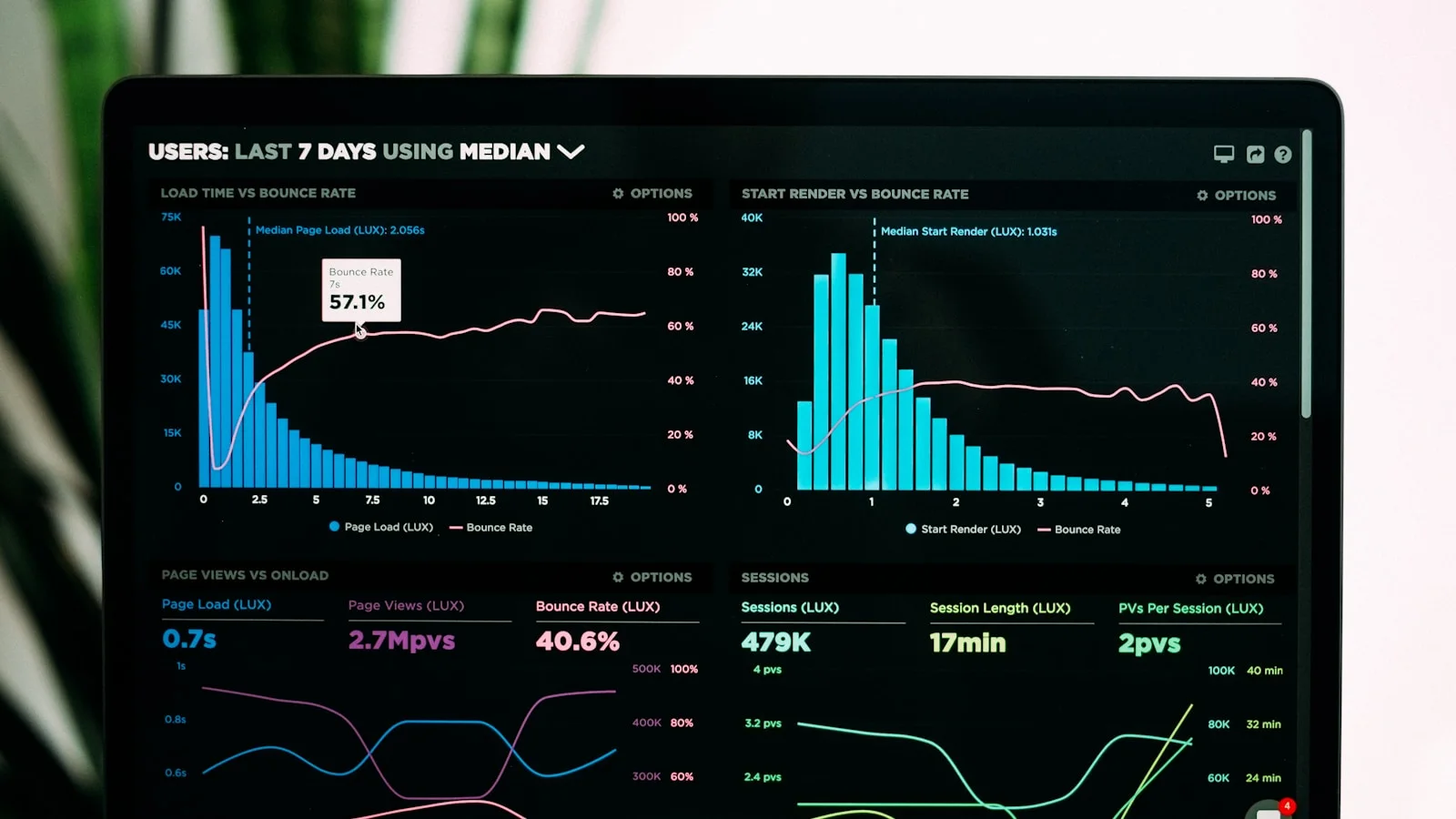
Utilisez des canaux de style visuel pour une reconnaissance visuelle instantanée
Les filtres de Layerpin font plus que masquer et afficher les marqueurs : ils peuvent contrôler dynamiquement les canaux de style visuel sur votre carte, y compris les couleurs des épingles de marqueur, les couleurs de remplissage/trait de forme et les badges indicateurs d'élément.
Connectez votre filtre de statut prioritaire à votre canal visuel principal. Pour les développements immobiliers, laisser les couleurs des épingles « Disponibilité » (par exemple, vert émeraude pour Disponible, ambre pour Réservé, ardoise subtile pour Vendu) permet aux acheteurs potentiels d'identifier les lots ouverts en un coup d'œil.
Pour les grands campus ou les terrains de festival, mappez le filtre « Zone » ou « Bâtiment » pour façonner les couleurs de remplissage. Cela préserve le contexte spatial immédiat pendant que les visiteurs filtrent les stands individuels ou les points d'intérêt.
- 1Ouvrez les sources de style visuel dans le menu Personnaliser.
- 2Attribuez votre filtre opérationnel le plus critique (tel que Disponibilité ou Zone) à la couleur de l'épingle du marqueur ou au remplissage de la forme.
- 3Assurez un fort contraste de couleurs entre les épingles de marquage et l’image de votre carte d’arrière-plan.
- 4Prévisualisez les zones claires et sombres de votre carte pour garantir une lisibilité maximale.
Partagez des liens profonds filtrés pour les arguments de vente et les campagnes
Une fonctionnalité de partage utile dans Layerpin est l’état du filtre pouvant être lié en profondeur. Chaque sélection de filtre, position de zoom active et carte d'information ouverte met à jour dynamiquement l'URL du navigateur dans un format propre et partageable.
Les commerciaux peuvent envoyer à un client un lien direct qui ouvre la carte pré-filtrée vers « Penthouses 2 chambres disponibles avec vue sur la mer », avec la carte d'information de l'unité Premier déjà ouverte. Les organisateurs d'événements peuvent relier les sponsors directement à leur stand d'exposition attribué. Les équipes opérationnelles peuvent ajouter aux favoris les vues des équipements « Maintenance en retard ».
Lorsque le destinataire ouvre le lien, Layerpin restaure instantanément les critères de filtre exacts et la mise au point de la caméra, éliminant ainsi les frictions liées à la recherche manuelle.
- 1Appliquez les critères de filtre souhaités et sélectionnez le marqueur focal ou la zone.
- 2Cliquez sur « Copier le lien » dans la visionneuse publique ou d'aperçu.
- 3Intégrez le lien dans des campagnes par e-mail, des propositions clients ou des codes QR sur des supports imprimés physiques.
Entretenez votre système de filtration au fur et à mesure de l'évolution de votre projet
Les cartes sont des documents vivants. À mesure que les unités se vendent, que les vendeurs de stands changent ou que les installations subissent des rénovations, gardez votre architecture de filtre centralisée dans le panneau Filtres de Layerpin.
Évitez de créer des valeurs de filtre ad hoc avec des significations en double (par exemple, avoir à la fois « Appartements » et « Unités Apt »). Établissez des conventions de dénomination standardisées au sein de votre équipe. Lors de la mise à jour de grandes cartes comportant des dizaines de marqueurs, attribuez une dimension de filtre à tous les éléments par lots avant de passer à la suivante.
Examinez régulièrement les analyses de vos visiteurs et les commentaires des utilisateurs. Si les visiteurs posent fréquemment des questions sur un attribut spécifique enfoui dans les descriptions textuelles, élevez cet attribut dans un filtre dédié pour rationaliser la découverte des utilisateurs.

Prêt à créer une carte interactive ?
Créez votre carte en privé, vérifiez la vue visiteur, puis publiez-la lorsqu’elle est prête. No credit card needed.
Commencer gratuitement