
有料プランとAPIキーを用意
Pinnyには対象のLayerPin有料プランと自分のAPIキーが必要です。試用アカウントは送信前にアップグレードしてください。対応プロバイダーはOpenAI、Anthropic Claude、Google Gemini API、Google Vertex AI、xAI(Grok)、Mistral AI、DeepSeekです。APIアクセスと必要な残高をご用意ください。一般向けチャットの契約はAPIキーではありません。
普段のプロバイダーを使うか、モデル選択で入力・出力の概算単価を比較します。API keysにはキー作成ページへのリンクがあります。Gemini APIとVertexの認証情報は別です。VertexにはサービスアカウントファイルではなくExpress Mode APIキーを使います。
Pinnyにキーを接続
ダッシュボードかエディターからPinnyを開きます。狭いパネルではヘッダー操作はMore chat actionsにあります。秘密キーをメッセージ、地図の項目、スクリーンショットに入れないでください。
- 1More chat actions → API keysを開き、プロバイダーを選びます。
- 2パスワード欄にキーを貼り付けて保存します。一覧ではキーが伏せられます。
- 3入力欄の横でそのプロバイダーのモデルを選びます。キーは選択したプロバイダーと一致する必要があります。
- 4Model optionsで対応する思考レベルやウェブ検索を選びます。これらは追加費用につながる場合があります。
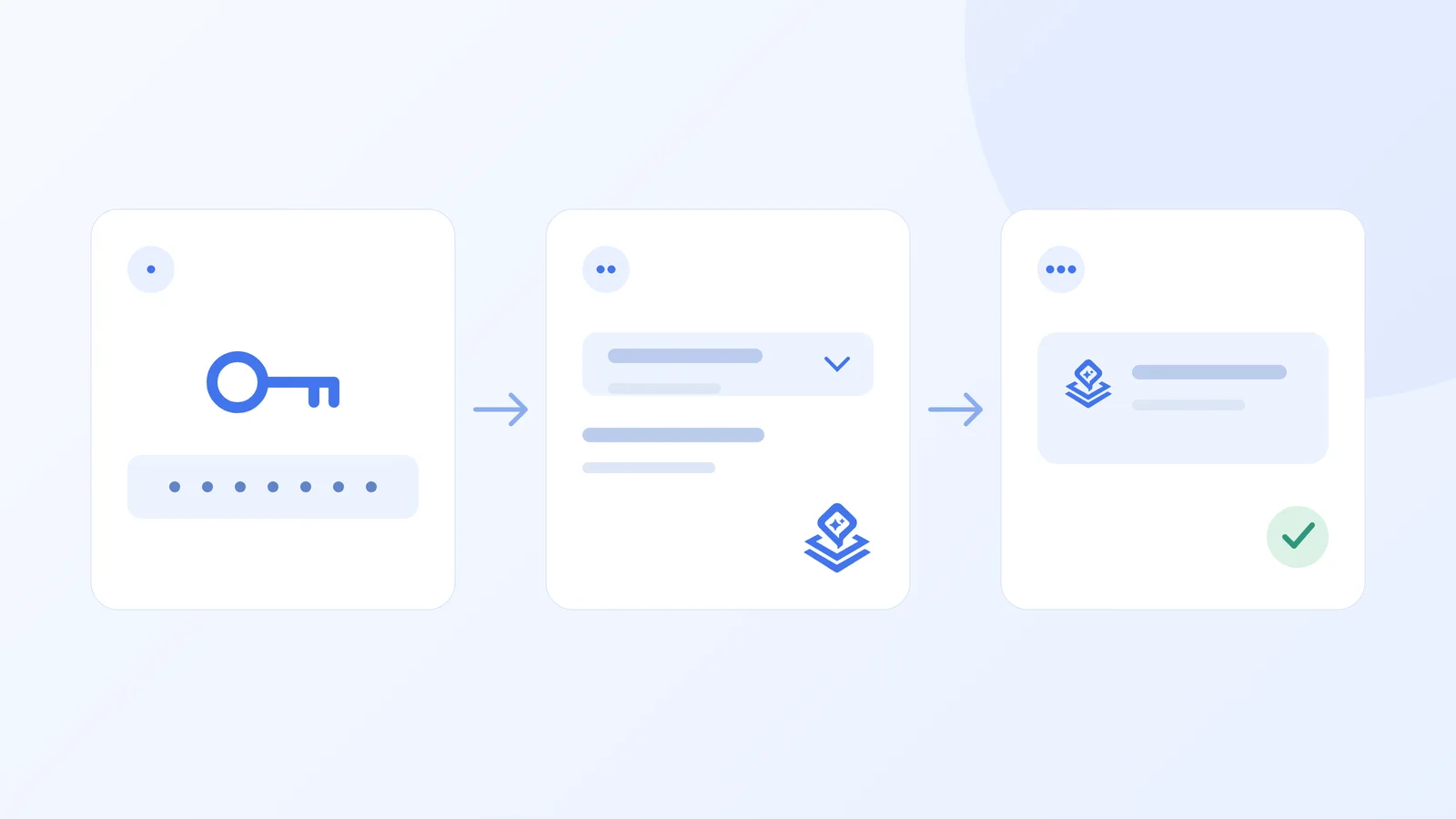
最初の依頼と結果の確認
ダッシュボードで**「容量をどのくらい使った?」と聞きます。地図では「この部屋に合うフィルターを提案して」と依頼するか資料を添付します。画像からの配置にはImages**対応モデルが必要です。テキストモデルは明示的な座標を使えます。確認、適用、下書き保存を行い、プレビュー後に別途公開します。Pinnyガイドにも例があります。
キー、履歴、使用量を管理
キーは保存前に暗号化され、LayerPinのサーバーがプロバイダーへのリクエストに使用します。API keysで変更・削除し、漏えいしたキーはプロバイダー側で失効させます。保存時にはテストされず、送信時に確認されます。キー、モデルアクセス、割当量、レート制限の具体的なエラーに従って対応してください。
Chat historyで会話に戻り、Token usageで期間別の推定費用を確認します。チャットを削除しても使用量は残ります。キャッシュ、画像、検索、地域、割引で請求額が異なることがあります。LayerPinプランとAPI料金は別です。