ตั้งค่าคีย์ API และเริ่มใช้ Pinny
เชื่อมผู้ให้บริการ AI ที่รองรับ เลือกโมเดล และตรวจการอัปเดตแผนที่ครั้งแรก
ทีม Layerpin
เตรียมแผนชำระเงินและคีย์ API
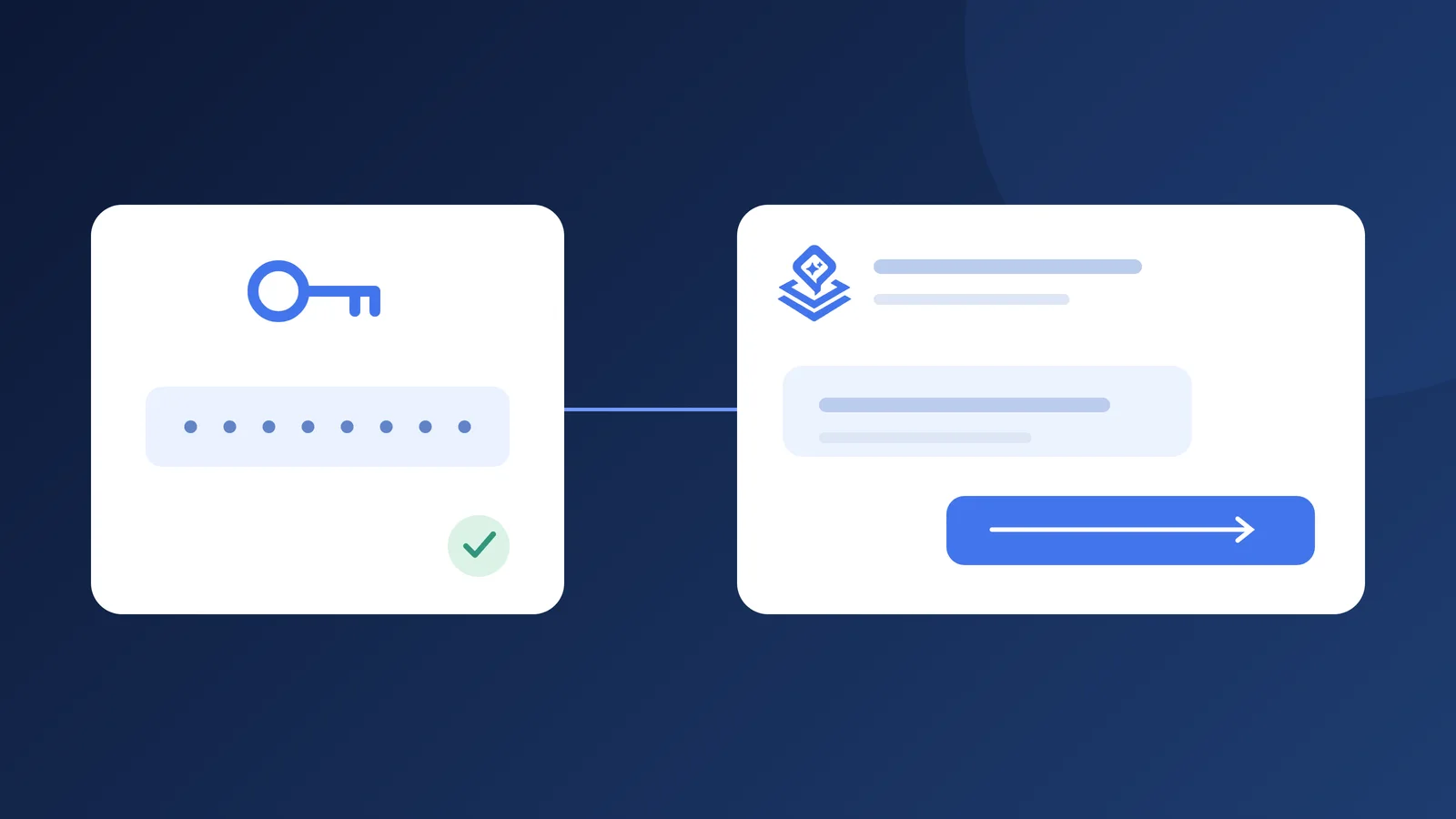
Pinny ต้องใช้แผน Layerpin แบบชำระเงินที่มีสิทธิ์และคีย์ API ของคุณเอง บัญชีทดลองต้องอัปเกรดเพื่อส่งข้อความ รองรับ OpenAI, Anthropic Claude, Google Gemini API, Google Vertex AI, xAI (Grok), Mistral AI และ DeepSeek ต้องมีสิทธิ์ API และเครดิตที่จำเป็น การสมัครแชททั่วไปไม่ใช่คีย์ API
ใช้ผู้ให้บริการเดิมหรือเทียบราคาเข้าและออกโดยประมาณในตัวเลือกโมเดล API keys มีลิงก์หน้าคีย์แต่ละราย Gemini API และ Vertex ใช้ข้อมูลแยกกัน สำหรับ Vertex ใช้ คีย์ API Express Mode ไม่ใช่ไฟล์บัญชีบริการ
เชื่อมคีย์ใน Pinny
เปิด Pinny จากแดชบอร์ดหรือตัวแก้ไข ในแผงแคบการทำงานส่วนหัวอยู่ใน More chat actions อย่าวางคีย์ลับในข้อความ ฟิลด์แผนที่ หรือภาพหน้าจอ
- 1เปิด More chat actions → API keys และเลือกผู้ให้บริการ
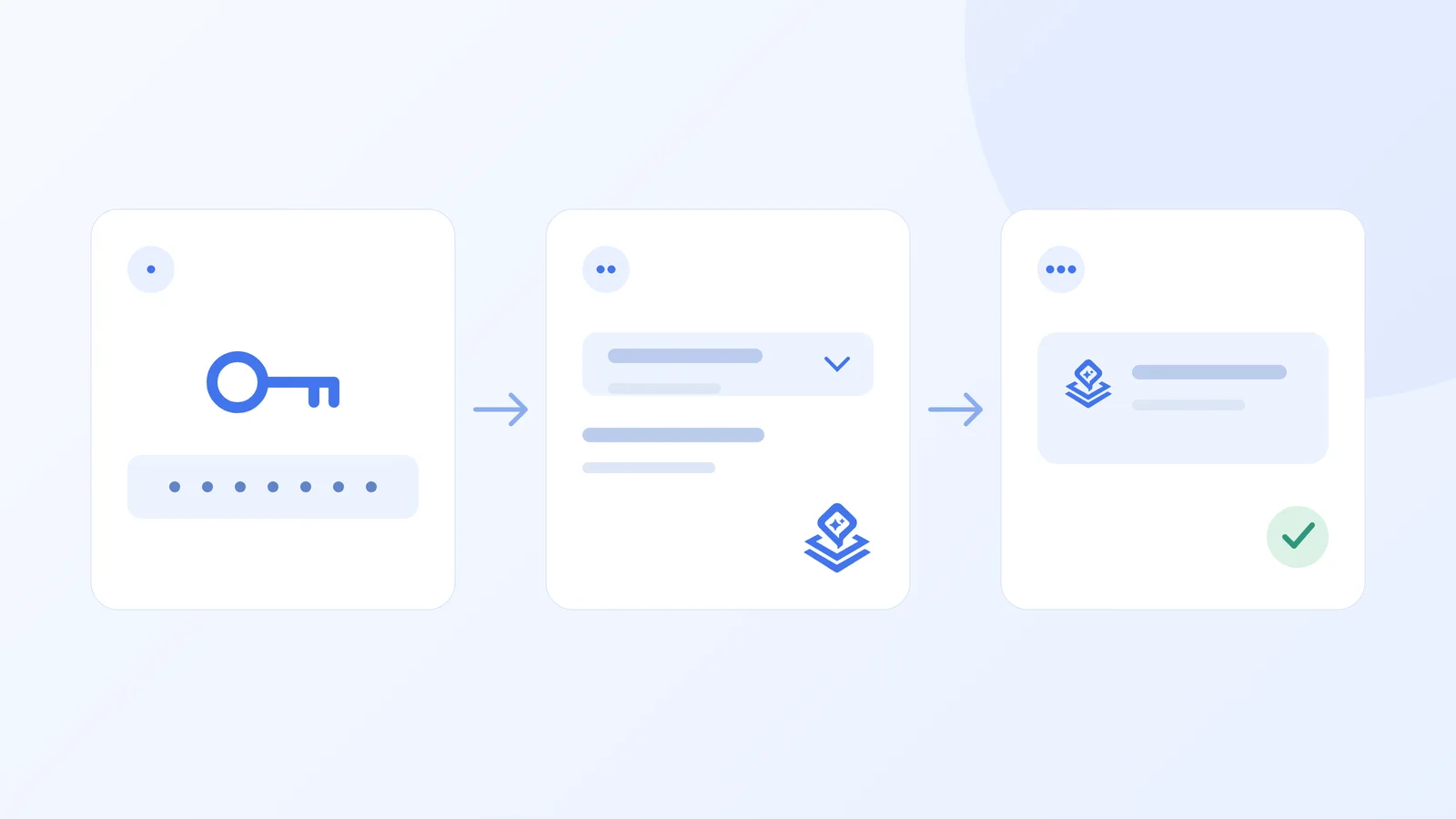
- 2วางคีย์ในช่องรหัสผ่านแล้วบันทึก รายการแสดงคีย์ที่ซ่อนไว้
- 3เลือกโมเดลของผู้ให้บริการข้างข้อความ คีย์ต้องตรงกับผู้ให้บริการที่เลือก
- 4ใน Model options เลือกระดับการคิดหรือค้นเว็บที่รองรับ ตัวเลือกเหล่านี้อาจเพิ่มค่าใช้จ่าย
ส่งคำขอแรกและตรวจผล
ลอง “ฉันใช้ความจุไปเท่าไรแล้ว?” ในแดชบอร์ด บนแผนที่ขอ “แนะนำตัวกรองสำหรับห้องเหล่านี้” หรือแนบไฟล์ การระบุตำแหน่งจากภาพต้องใช้โมเดล Images โมเดลข้อความใช้พิกัดชัดเจนได้ ตรวจ ใช้ และบันทึกร่าง แล้วเผยแพร่แยกหลังดูตัวอย่าง คู่มือ Pinny มีแนวคิดเพิ่มเติม
จัดการคีย์ ประวัติ และการใช้งาน
คีย์ถูกเข้ารหัสก่อนจัดเก็บและเซิร์ฟเวอร์ Layerpin ใช้ส่งคำขอให้ผู้ให้บริการ เปลี่ยนหรือลบใน API keys และเพิกถอนคีย์รั่วกับผู้ให้บริการ การบันทึกไม่ทดสอบคีย์ แต่ตรวจเมื่อส่งข้อความ ปฏิบัติตามข้อผิดพลาดคีย์ สิทธิ์โมเดล โควตา หรือขีดจำกัดคำขอ
Chat history เปิดบทสนทนาเดิม ส่วน Token usage แสดงช่วงวันที่และค่าใช้จ่ายประมาณ การลบแชทไม่ลบการใช้งาน แคช ภาพ การค้นหา ภูมิภาค และส่วนลดทำให้ใบแจ้งหนี้ต่างกันได้ ค่าแผน Layerpin และ API แยกกัน

พร้อมสร้างแผนที่แบบโต้ตอบหรือยัง?
สร้างแผนที่แบบส่วนตัว ตรวจสอบมุมมองผู้เข้าชม แล้วเผยแพร่เมื่อพร้อมแบ่งปัน No credit card needed.
เริ่มต้นฟรี